
一.在开始部署前,请确保您的系统满足以下条件:
1.查看你电脑架构类型
uname -m

在返回的结果 我们可以看见是 x86_64 请记住这一点 后面下载文件会用到
2.更新软件园
sudo apt update
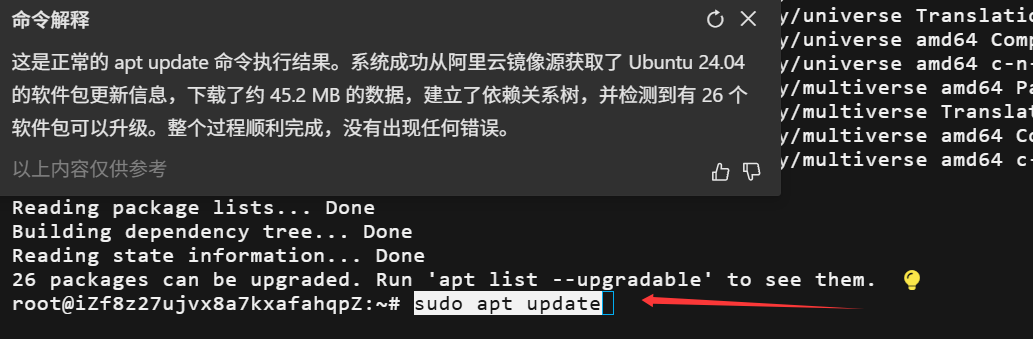
3.安装依赖
sudo apt install wget
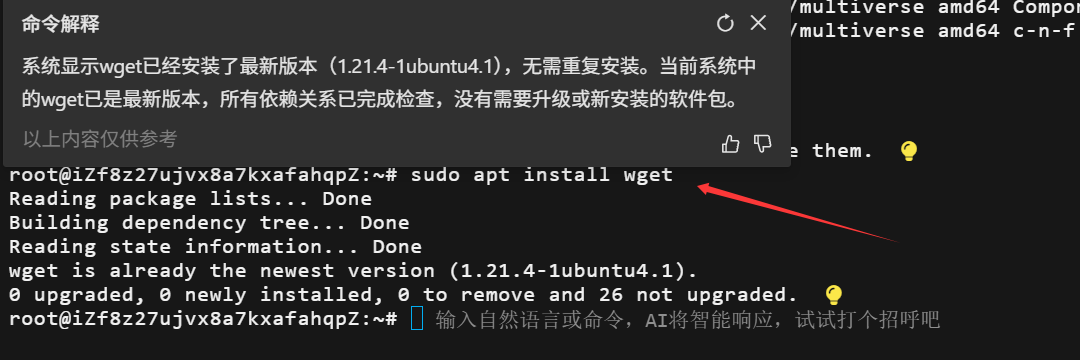
二.部署步骤
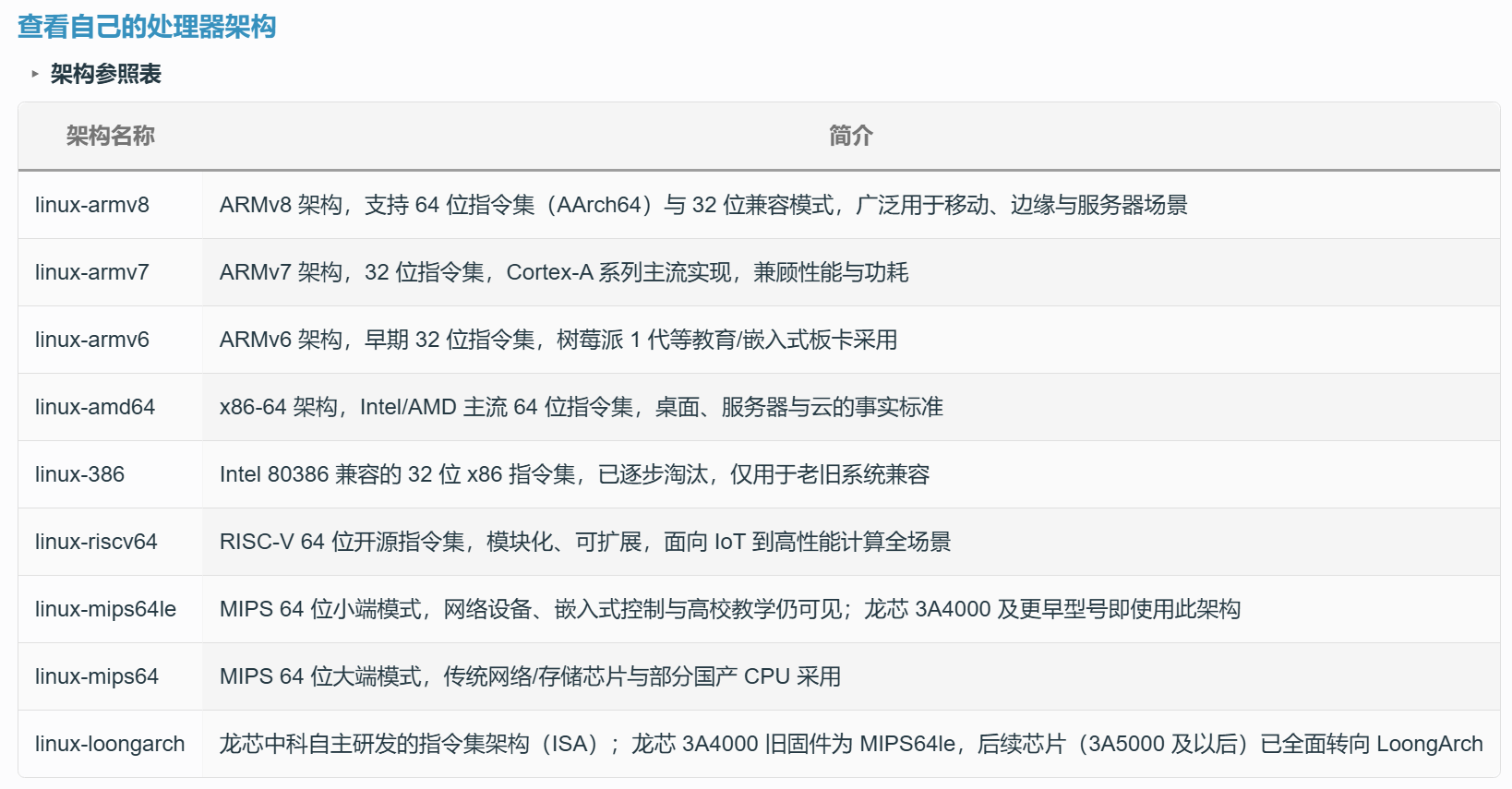
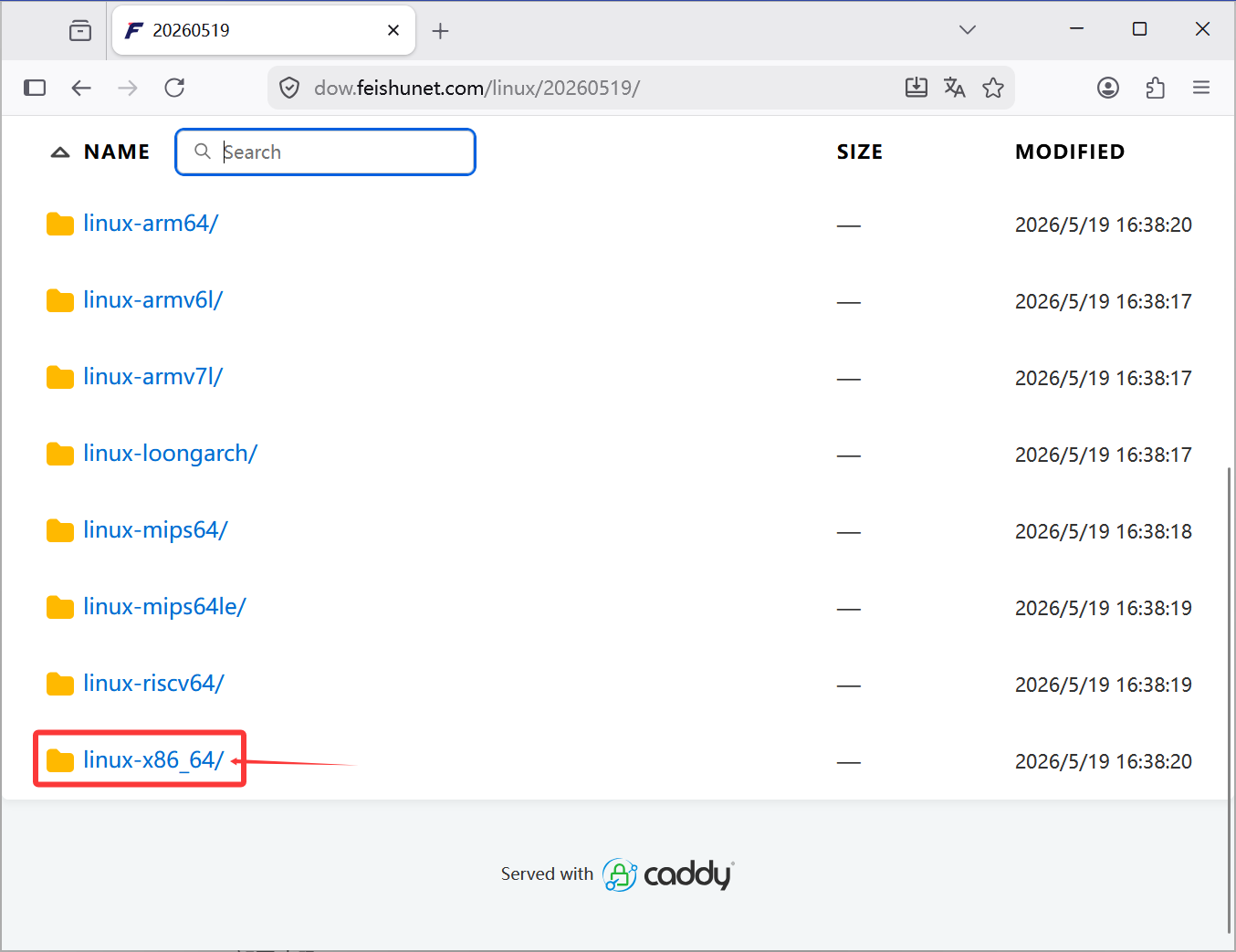
1.在第一步已经确定了自己的架构类型是X86_64,
我们需要下载这个架构的文件
这里先给大家看看常见的架构列表
2.下载安装包
建议下载最新版本
https://dow.feishunet.com/linux/
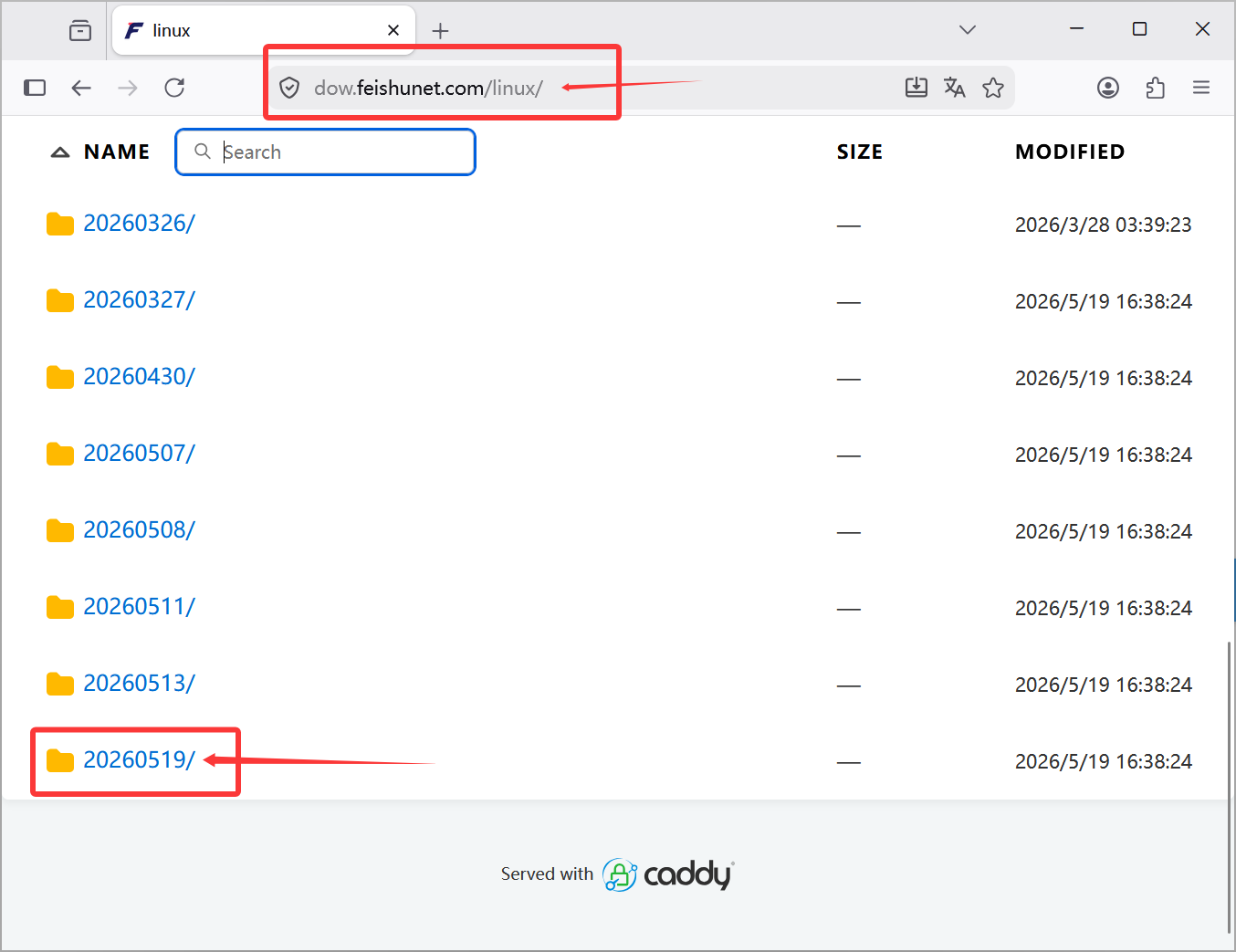
2.1 你在第一步获取到的架构是什么,你就选什么,不一定和我一样的
2.2复制下载地址,并在地址前面增加 wget
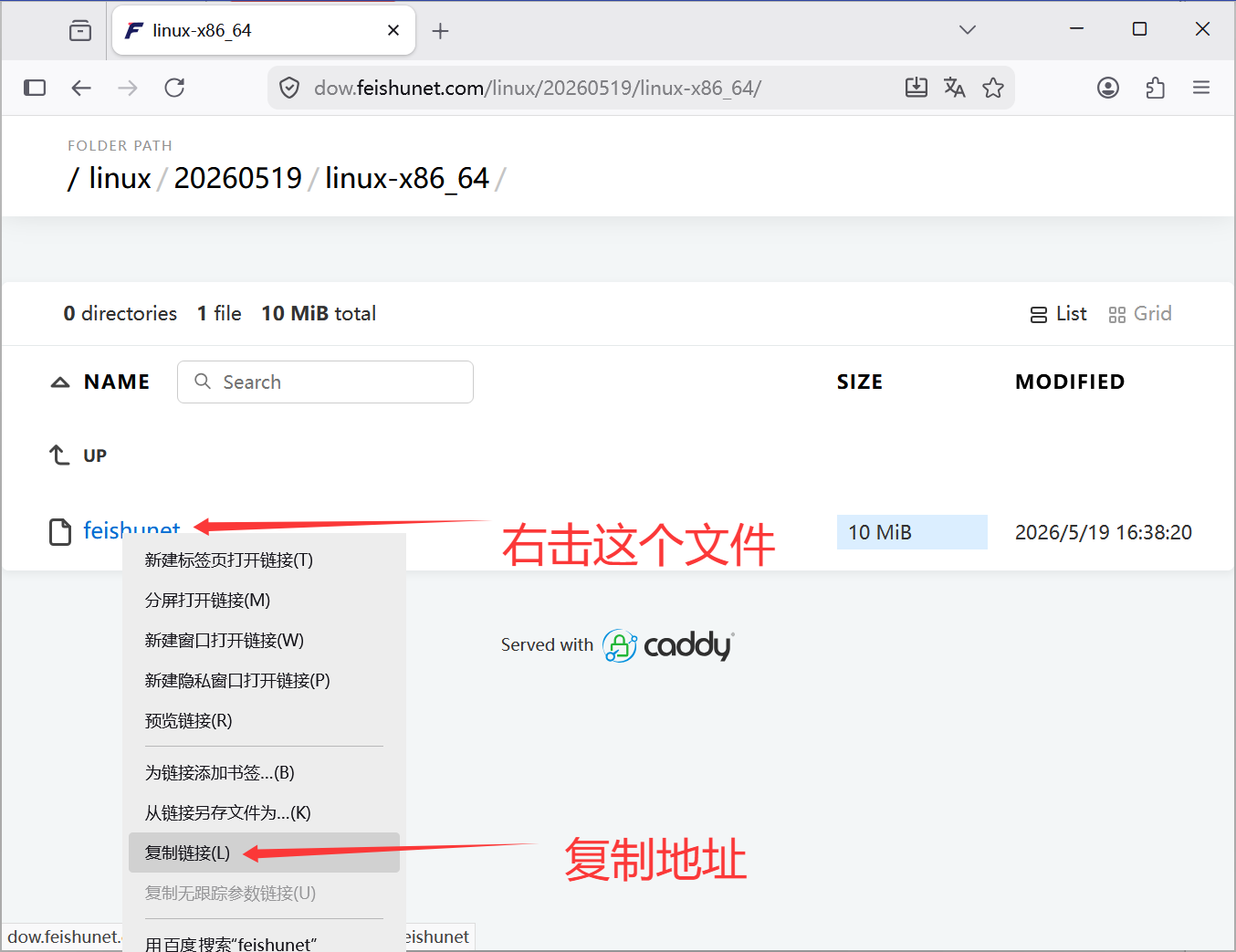
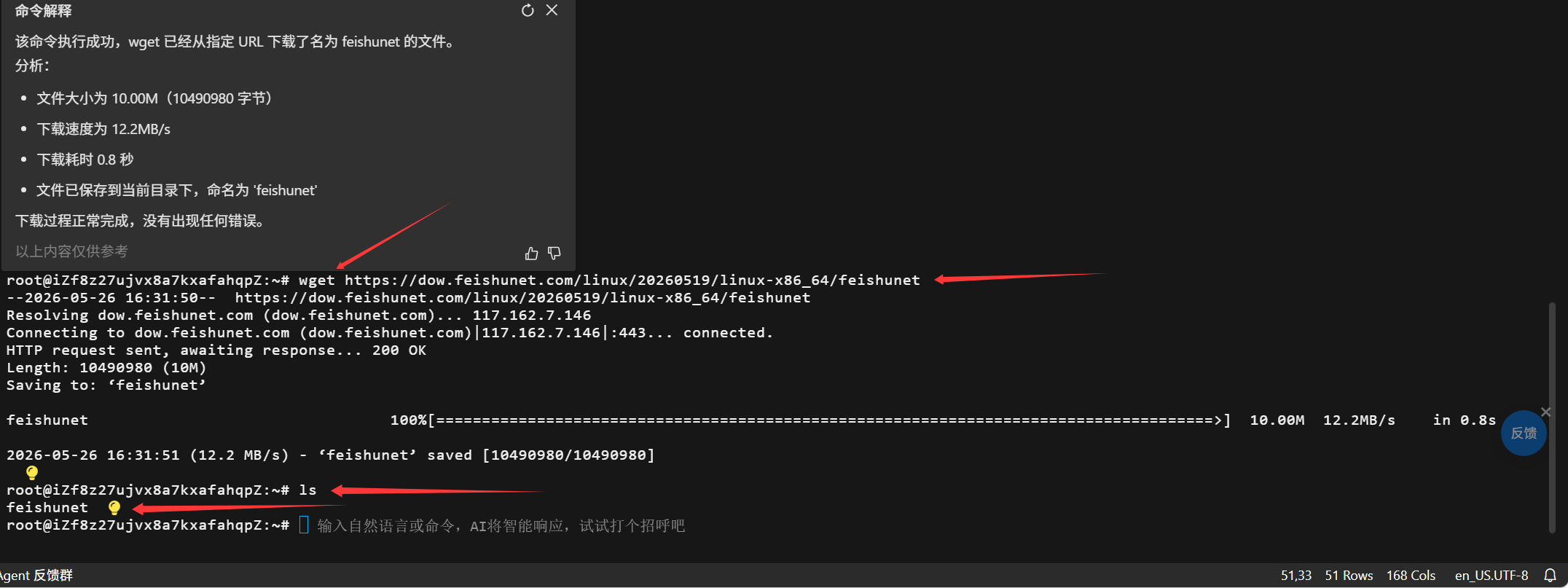
2.2 回到终端执行下载命令
wget https://dow.feishunet.com/linux/20260519/linux-x86_64/feishunet
3.赋予文件执行权限
sudo chmod +x feishunet

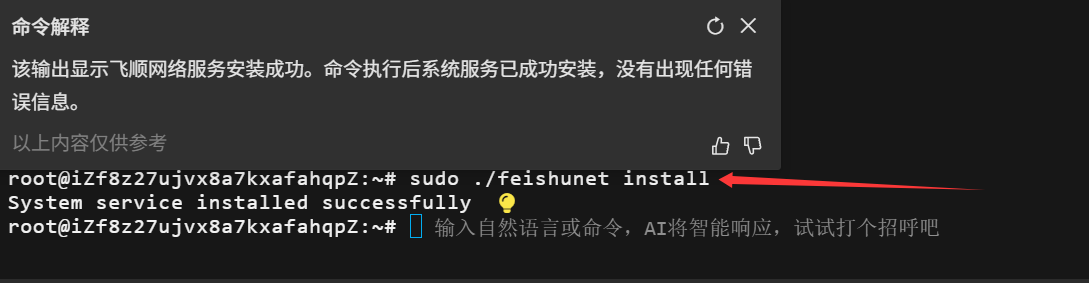
3.1安装飞鼠组网
sudo ./feishunet install
4.启动飞鼠服务
sudo systemctl start feishunet

5.设置开机自启服务
sudo systemctl enable feishunet

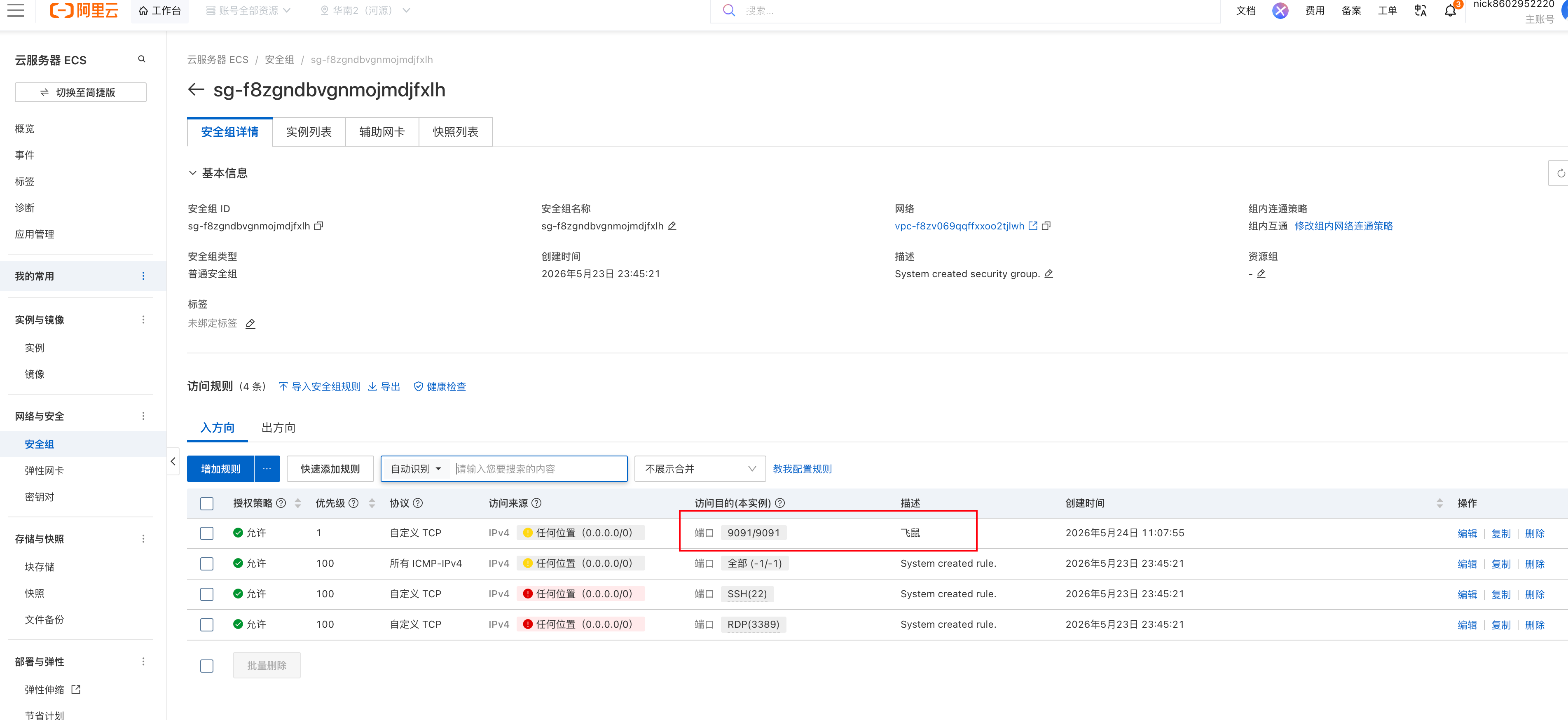
6.开放防火墙-本地部署忽略
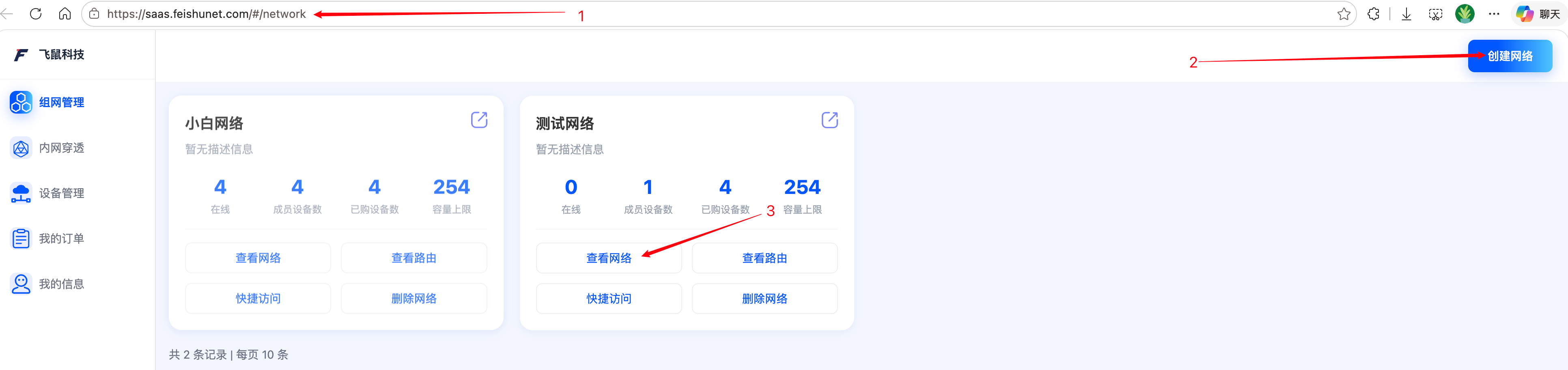
7.前往飞鼠网络控制台获取识别码
https://saas.feishunet.com/#/network
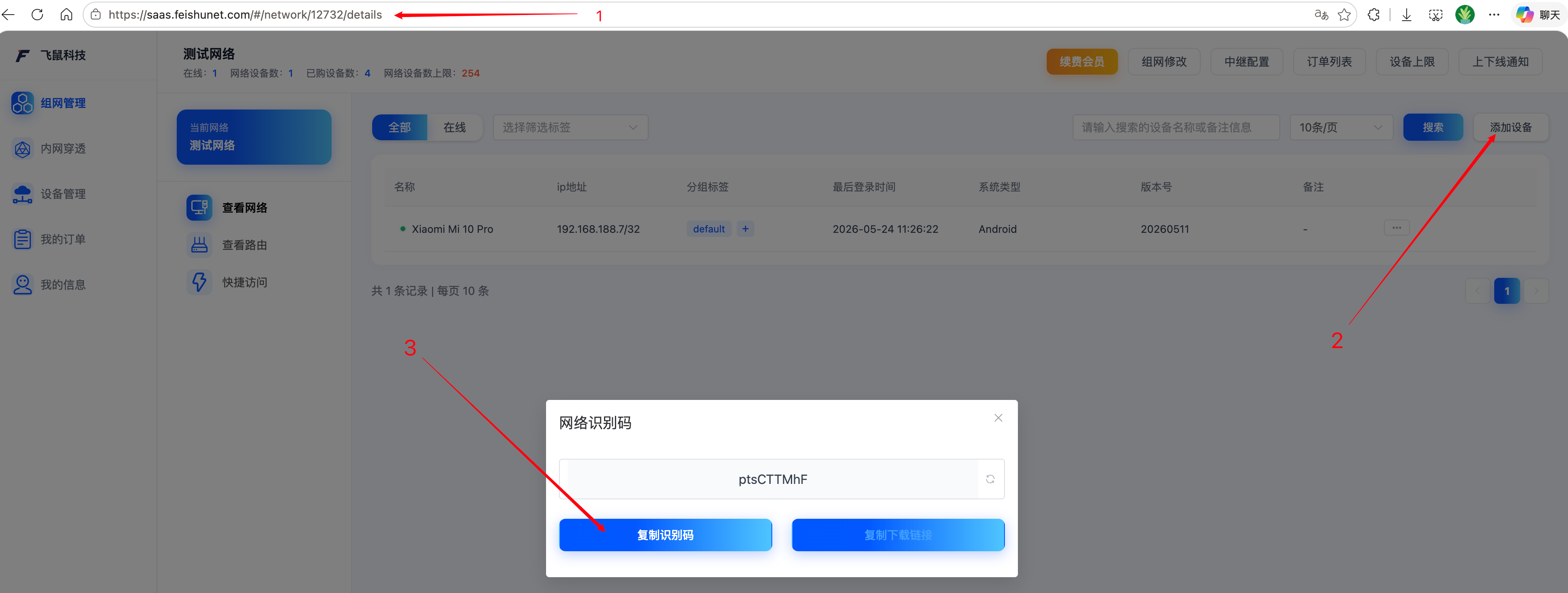
8.选择一个网络-查看网络-查看识别码
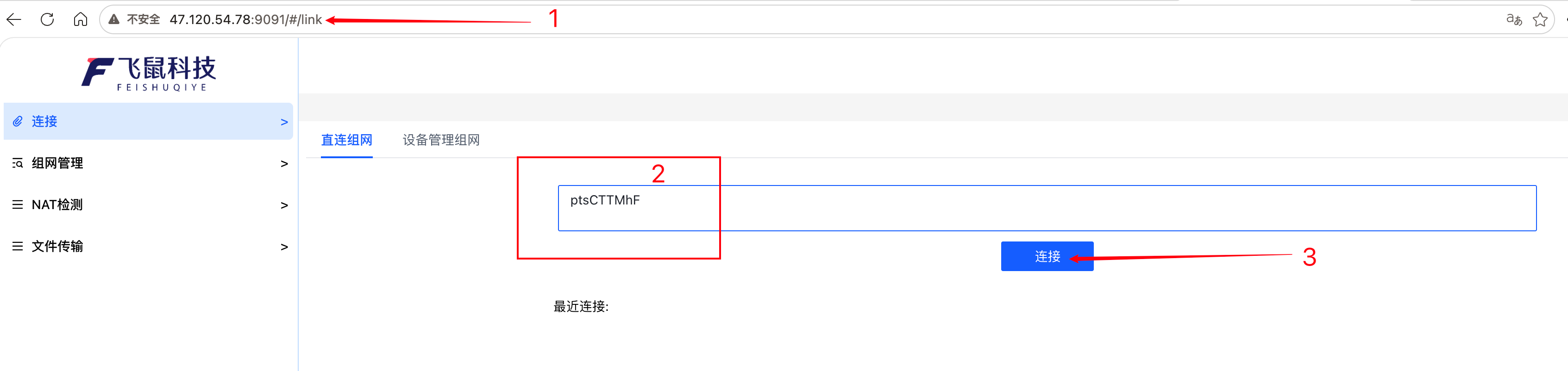
9.访问9091端口,输入识别码
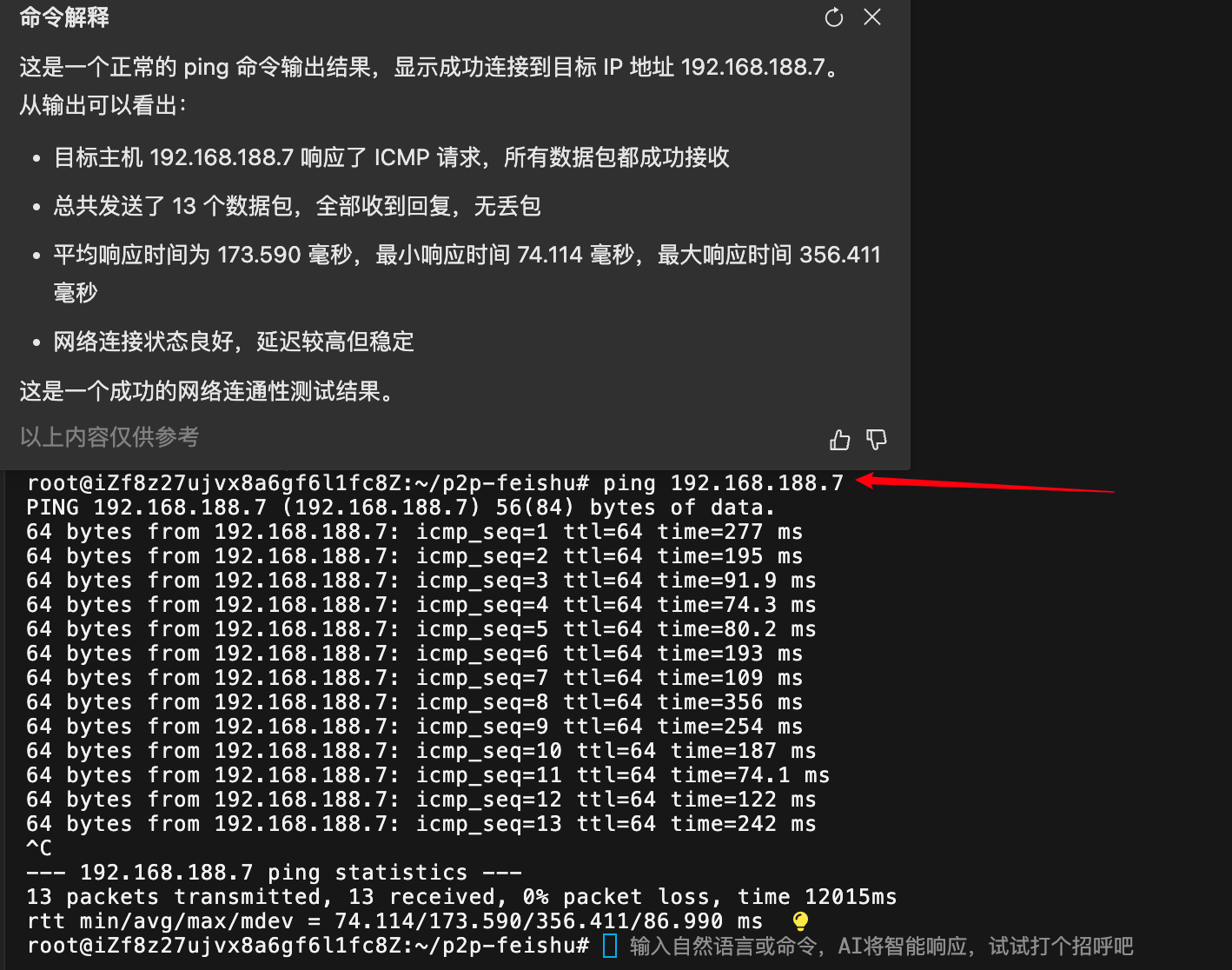
10.尝试ping一个设备

三.进阶设置-(可选)
小白操作需要谨慎
以下内容是关于 子网路由 的必备设置
效果是 你可以跨网段访问对方的局域网
1.开启内核转发
开启ipv4内核转发
sudo bash -c 'echo "net.ipv4.ip_forward = 1" >> /etc/sysctl.conf'

开启ipv6内核转发
sudo bash -c 'echo "net.ipv6.conf.all.forwarding = 1" >> /etc/sysctl.conf'

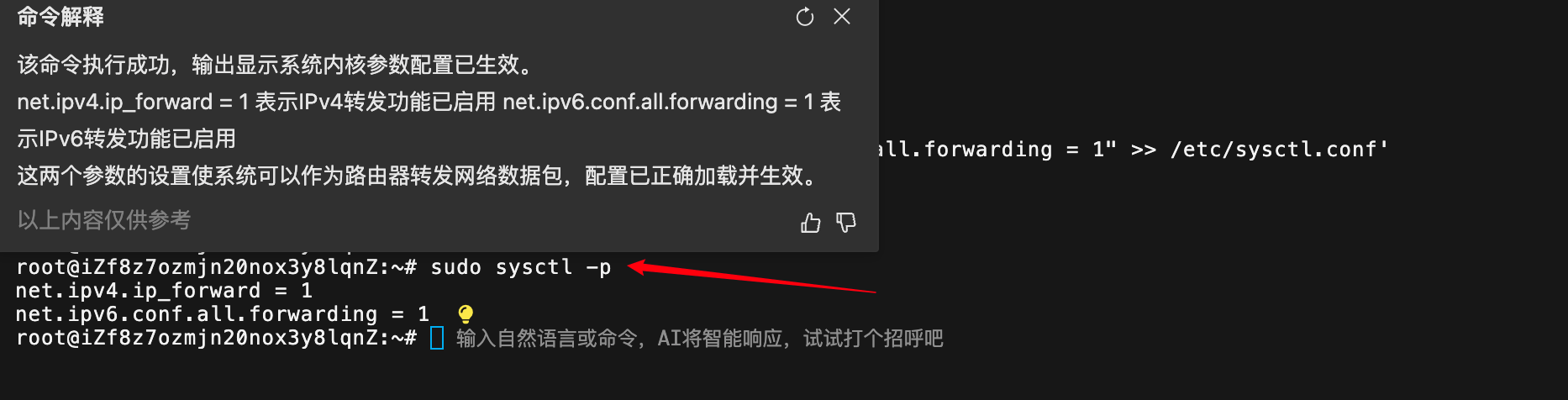
立即生效
sudo sysctl -p
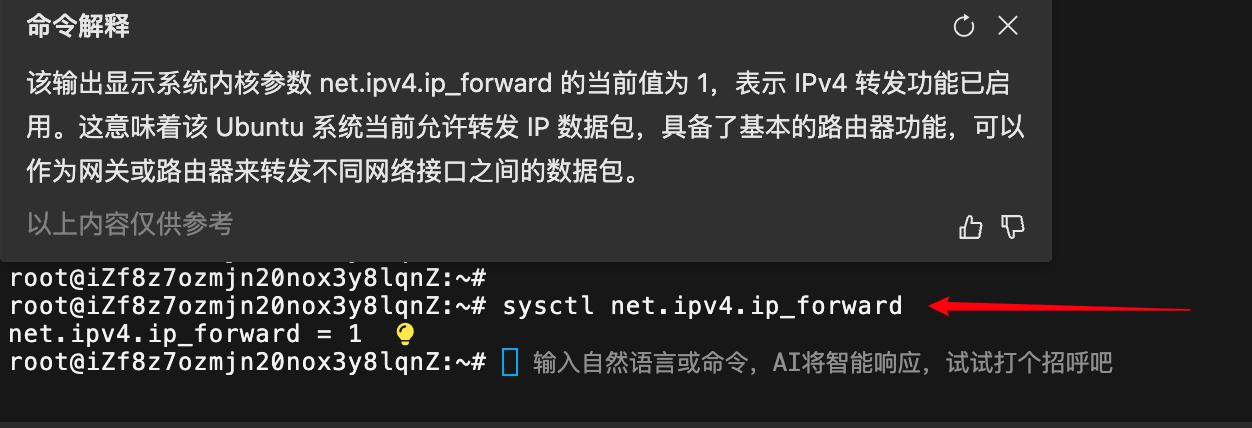
查看ipv4 内核转发是否开启成功
预期结果
net.ipv4.ip_forward = 1
sysctl net.ipv4.ip_forward
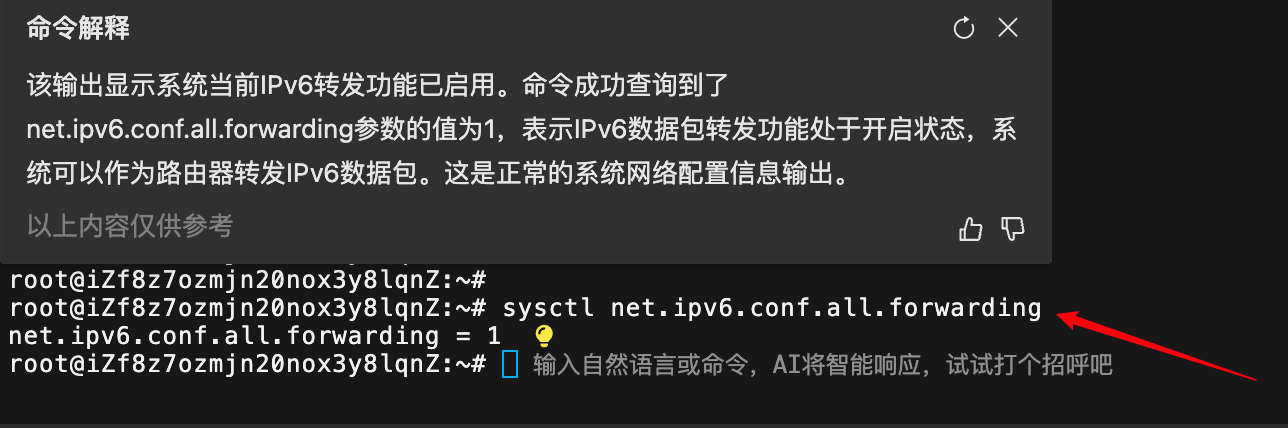
查看ipv6 内核转发是否开启成功
预期结果
net.ipv6.conf.all.forwarding = 1
sysctl net.ipv6.conf.all.forwarding
2.开启iptables转发功能
sudo iptables -P FORWARD ACCEPT

3.设置nat ip伪装
sudo iptables -t nat -A POSTROUTING -j MASQUERADE

4.关闭防火墙
有的系统没有安装防火墙可以忽略
查看防火墙状态:
sudo ufw status
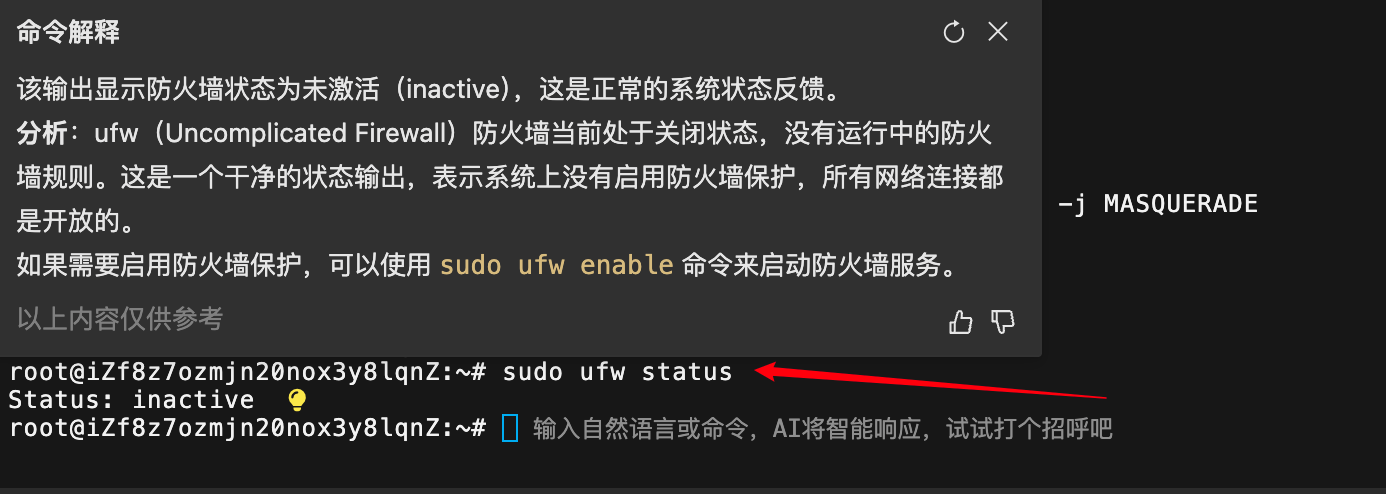
防火墙状态说明
inactive是关闭
active是开启
如果报错或者没有结果,下面的命令无需执行
你可能没有安装防火墙可以忽略
关闭防火墙
systemctl stop ufw
关闭防火墙开机自启动
sudo systemctl disable ufw
三.卸载飞鼠组网
sudo ./feishunet uninstall