一.在开始部署前,请确保您满足以下条件:
1.购买一个 群晖NAS 黑的也可以
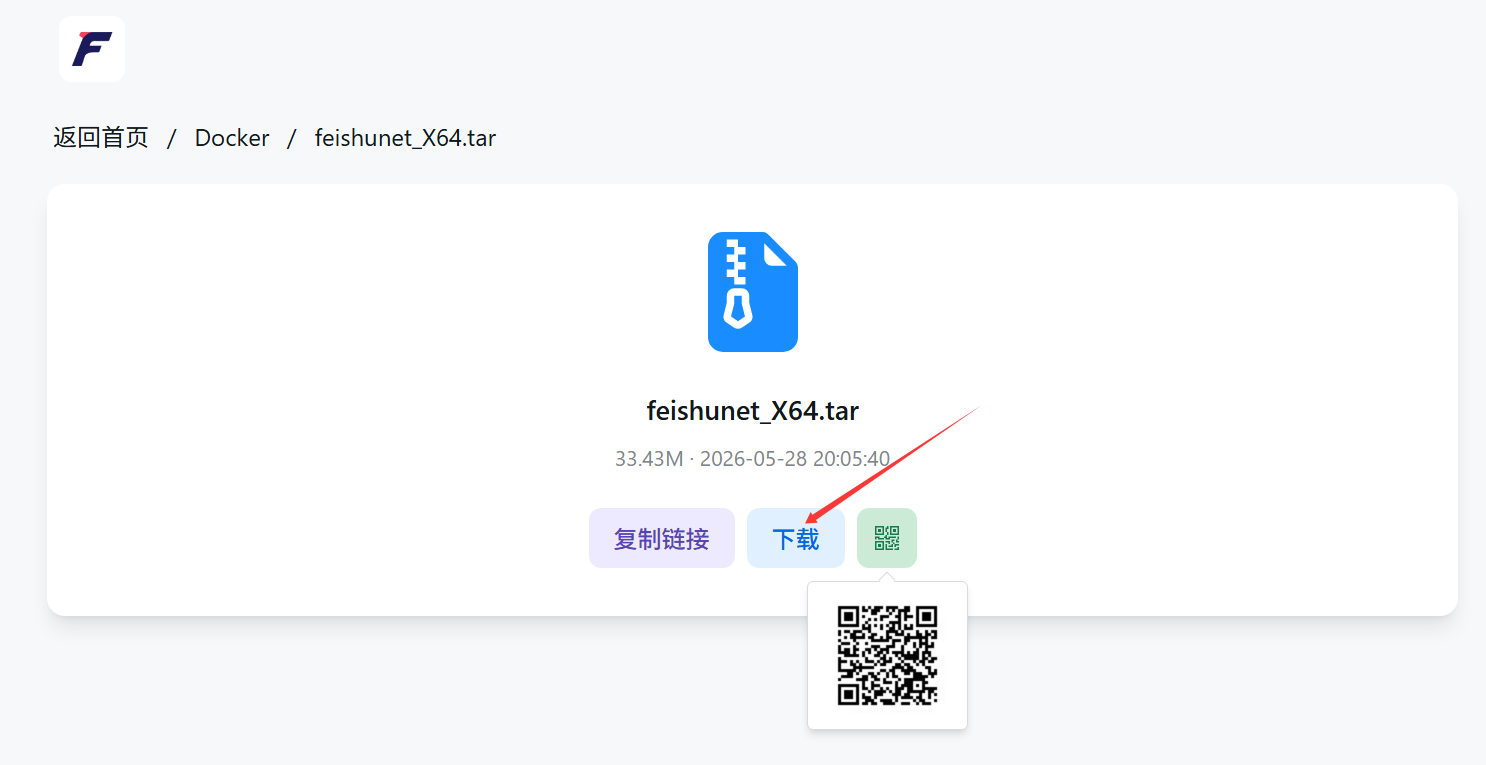
2.下载飞鼠离线镜像
https://feishunet.run/d/Docker/feishunet_X64.tar
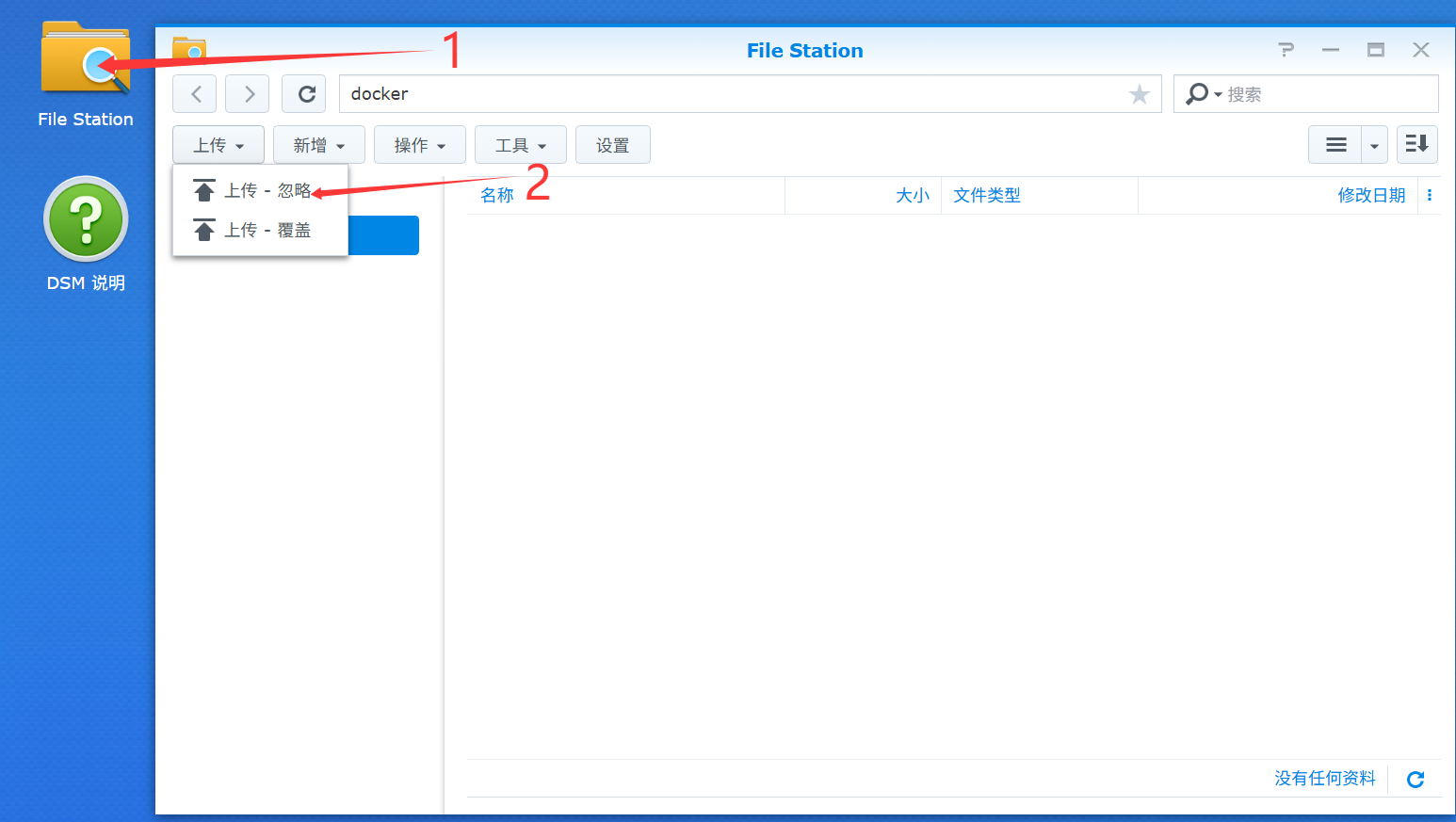
3.上传镜像到群晖nas上
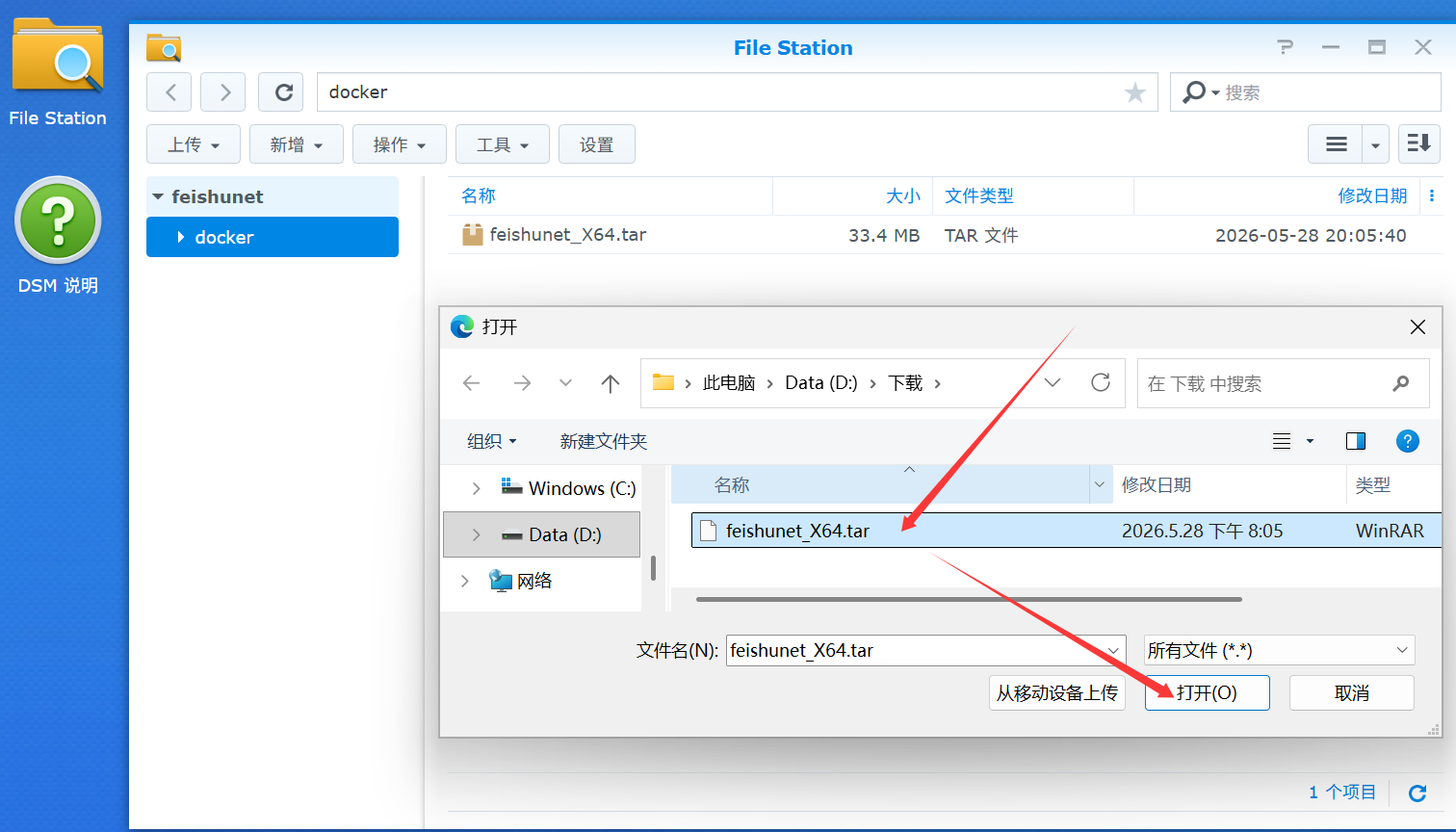
4.上传成功
二.部署步骤
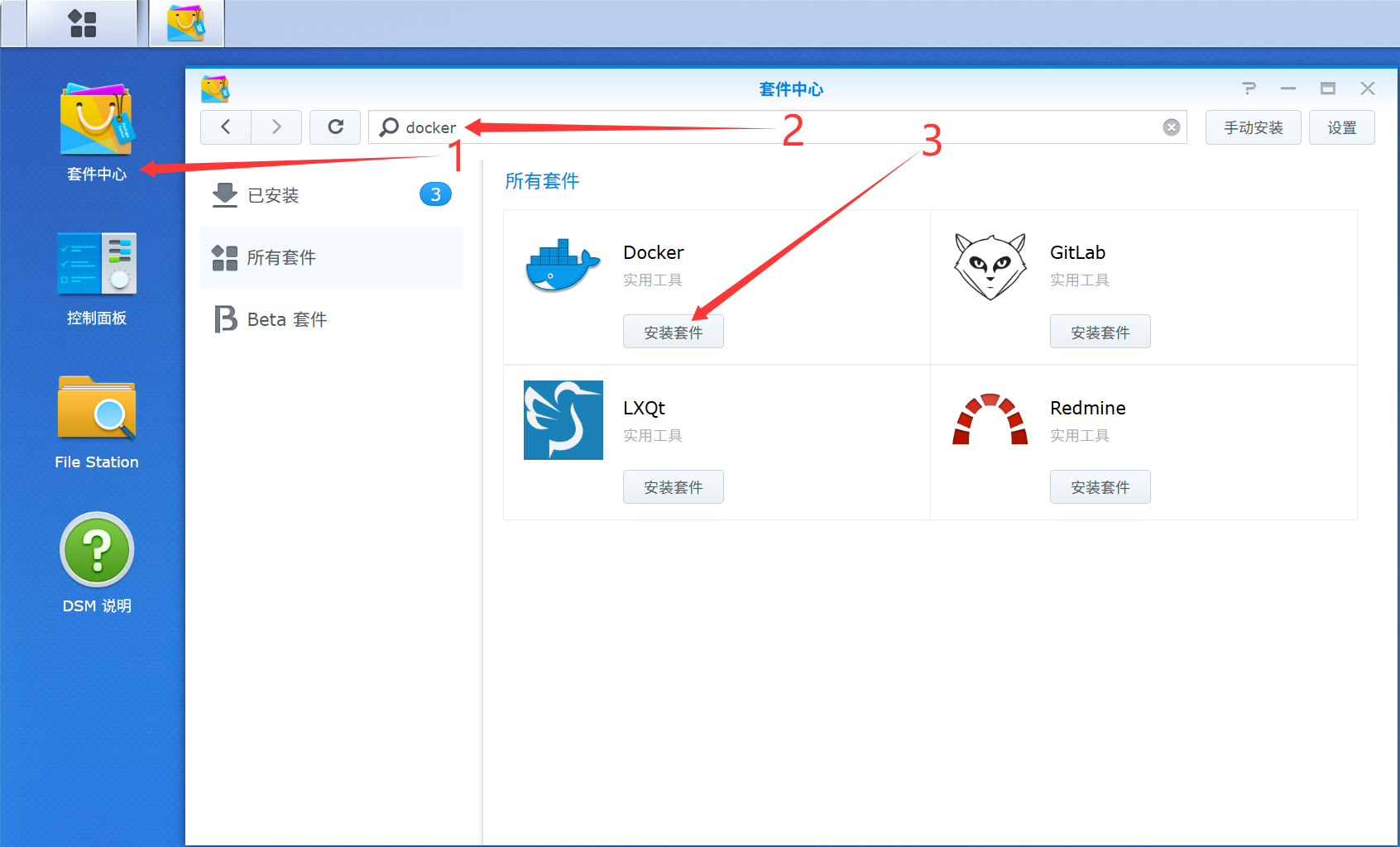
1.打开套件中心-搜索Docker
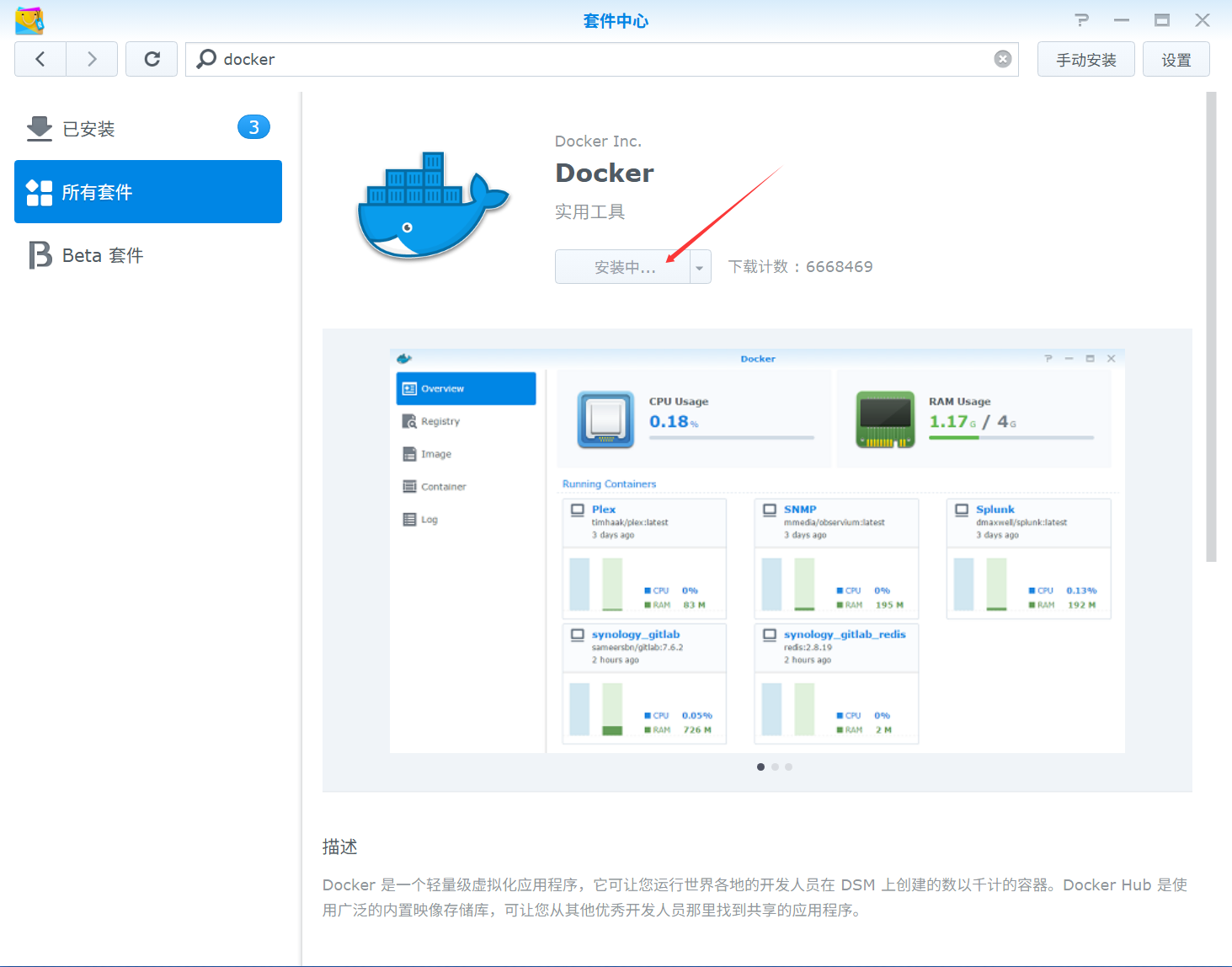
2.正在安装中
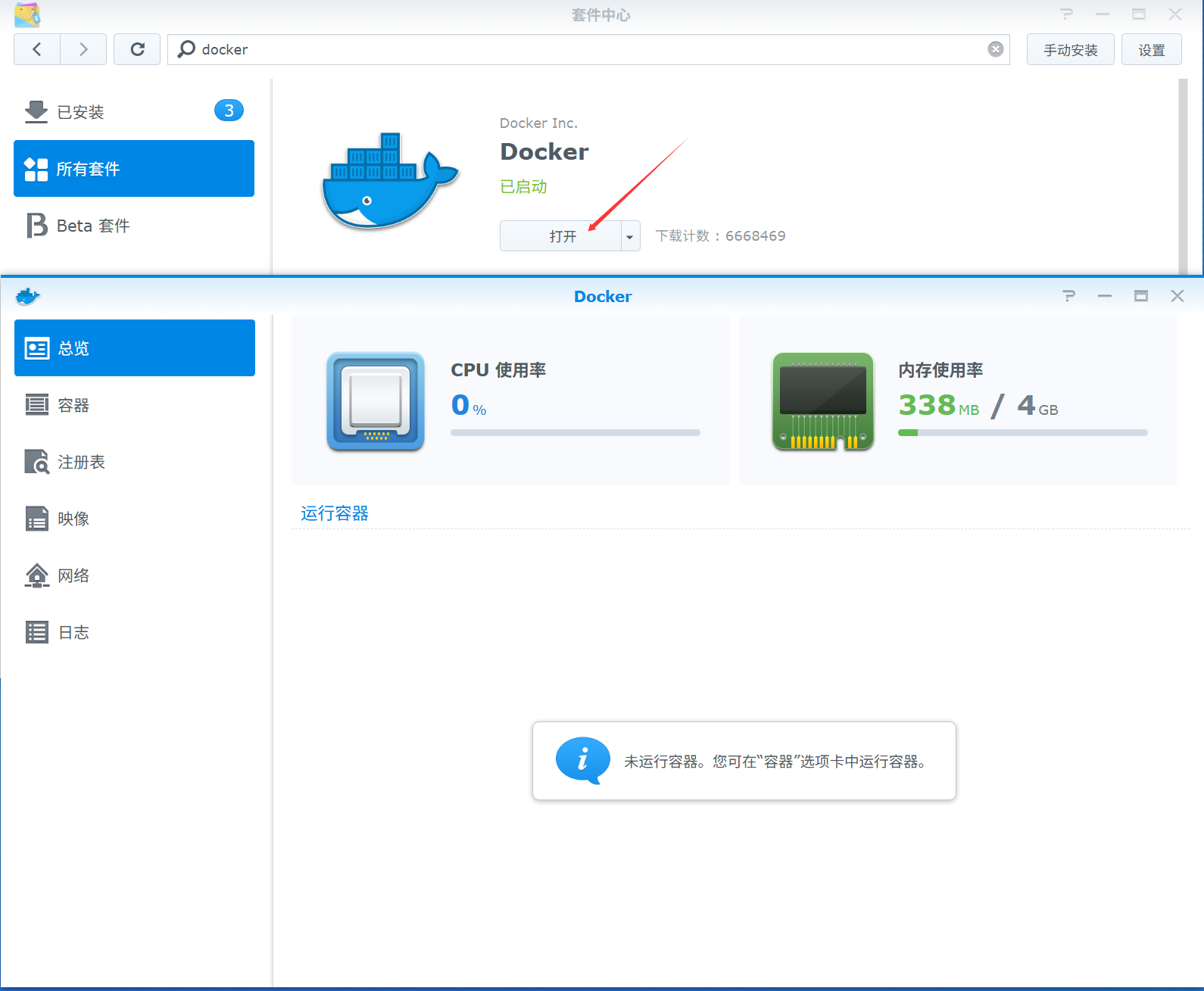
3.打开Docker
4.选择映像
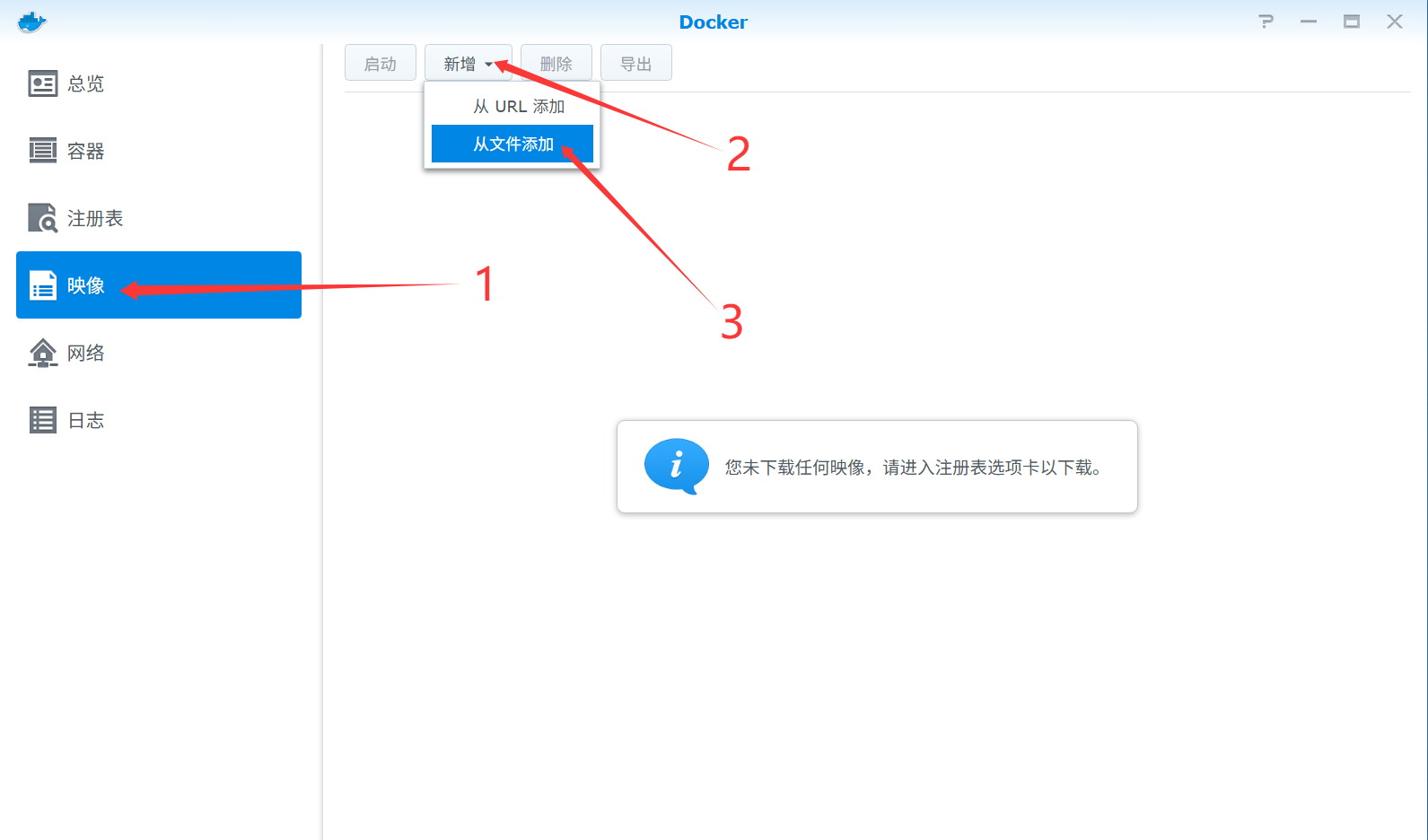
5.导入飞鼠离线镜像
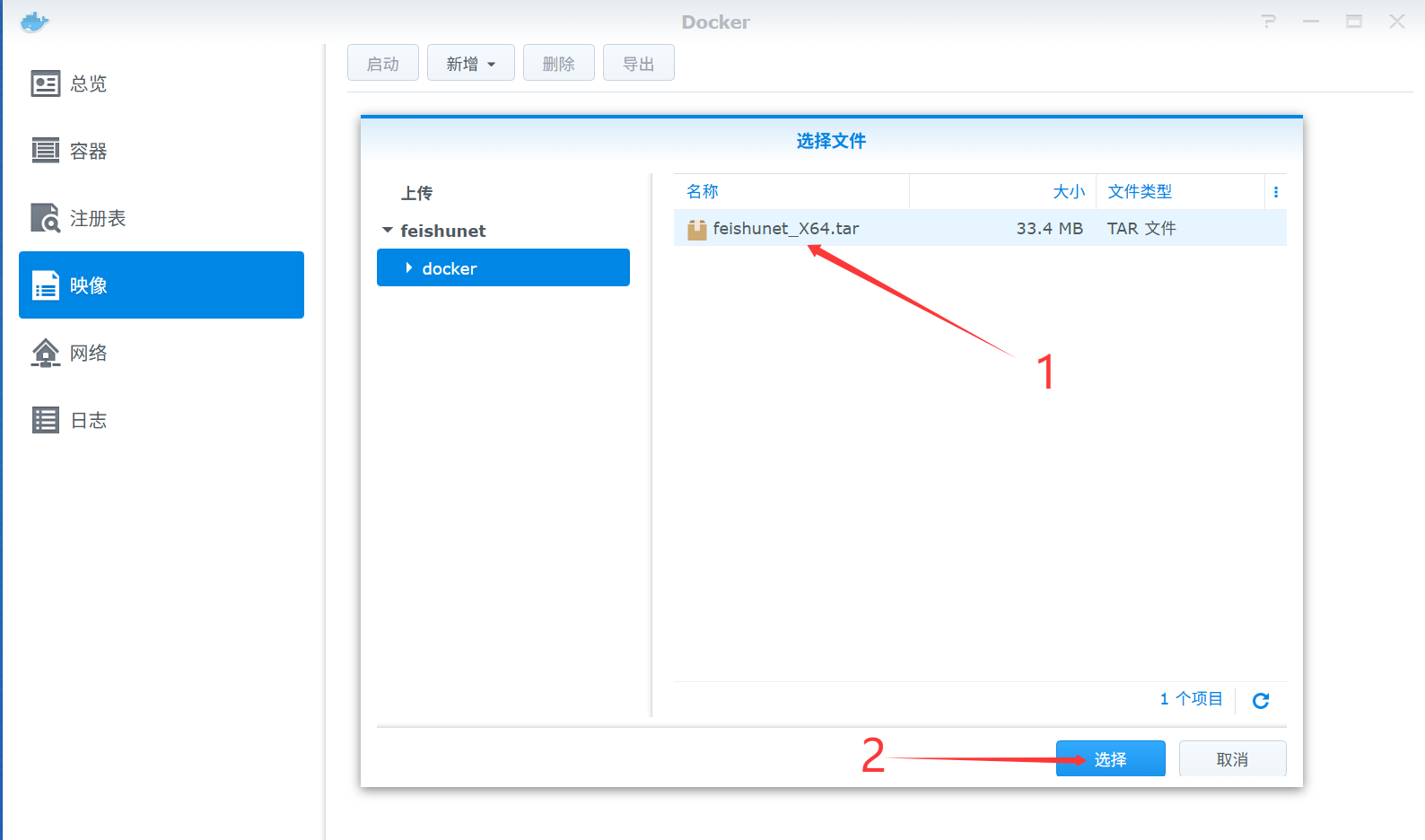
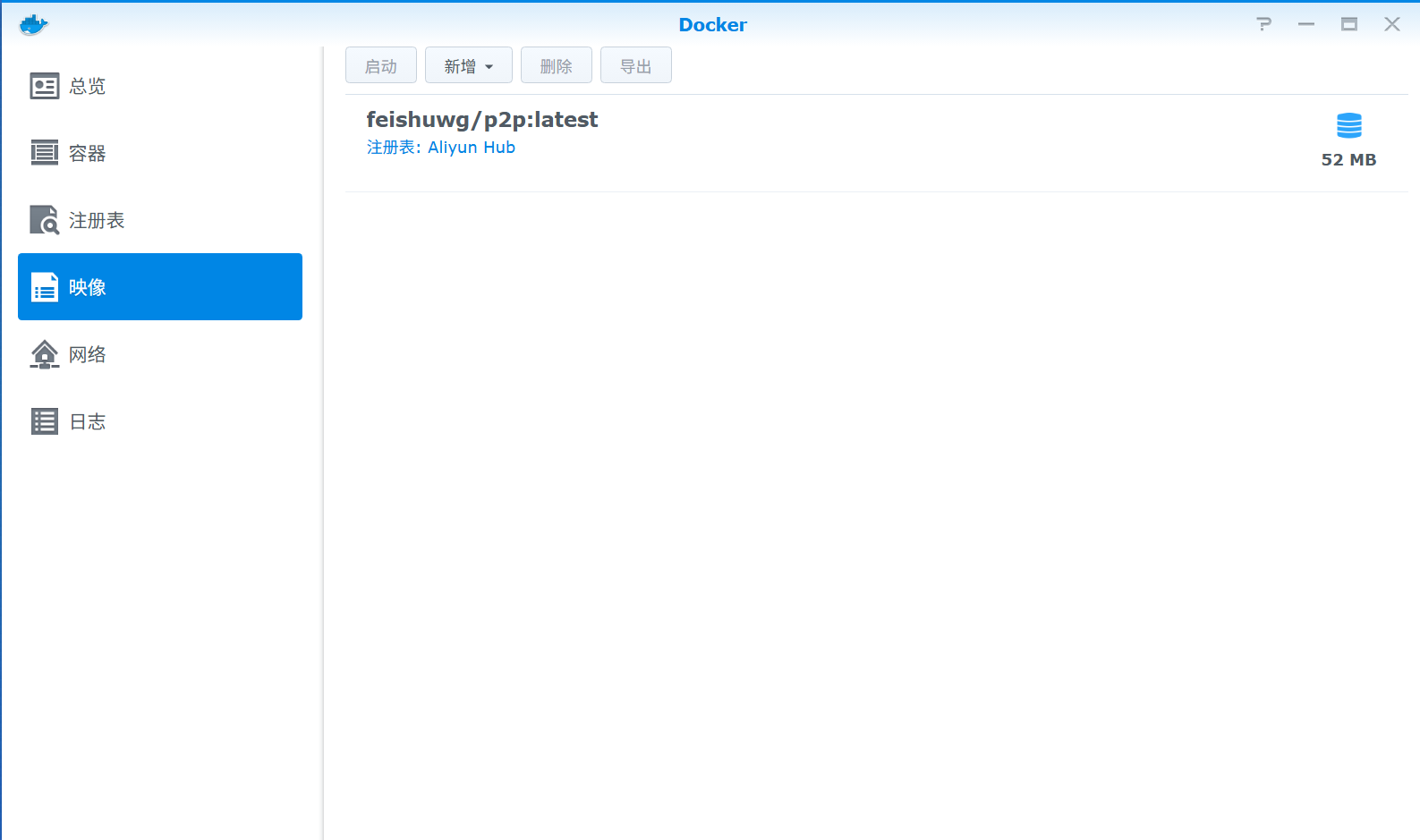
6.导入成功
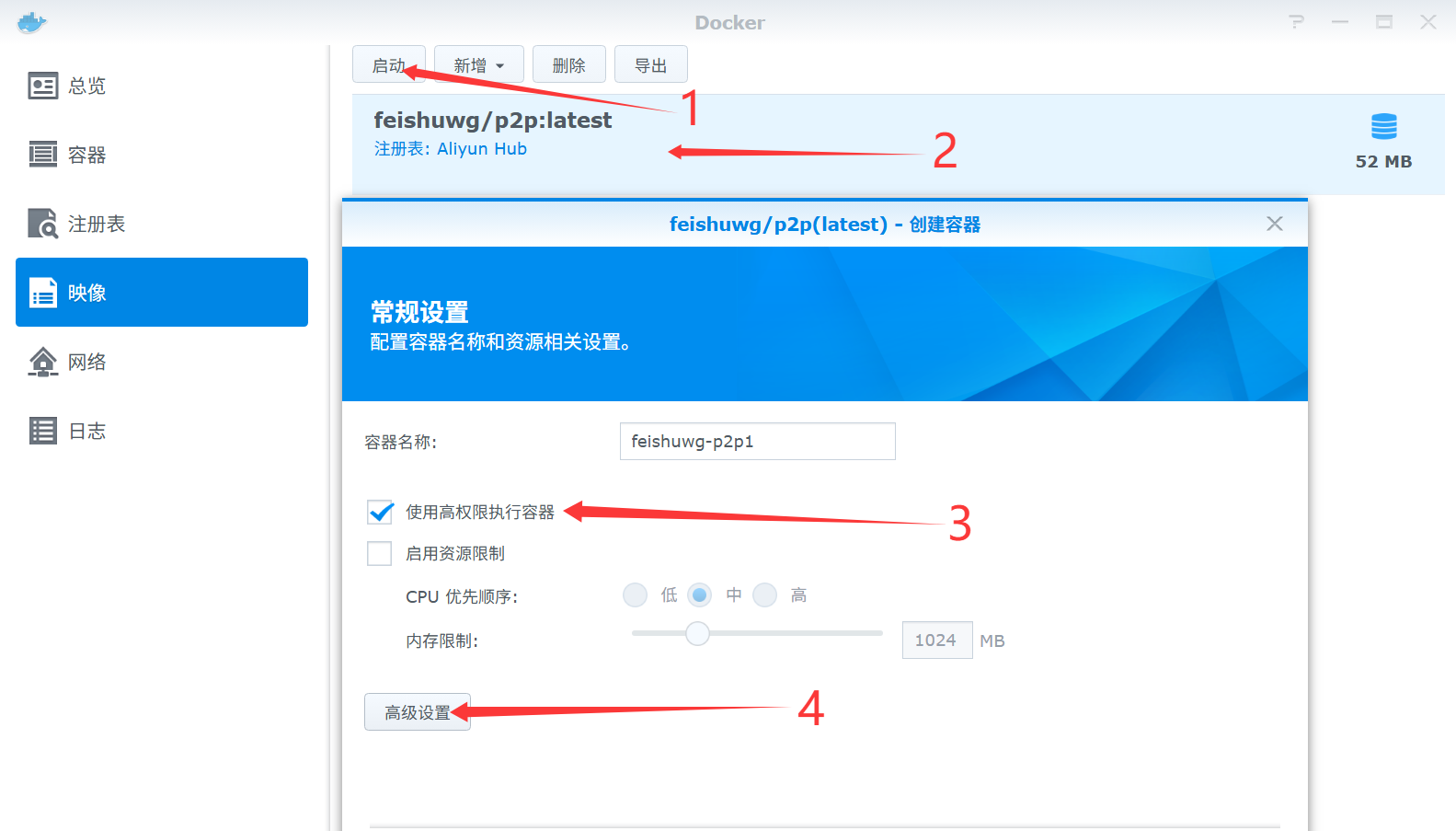
7.启动镜像
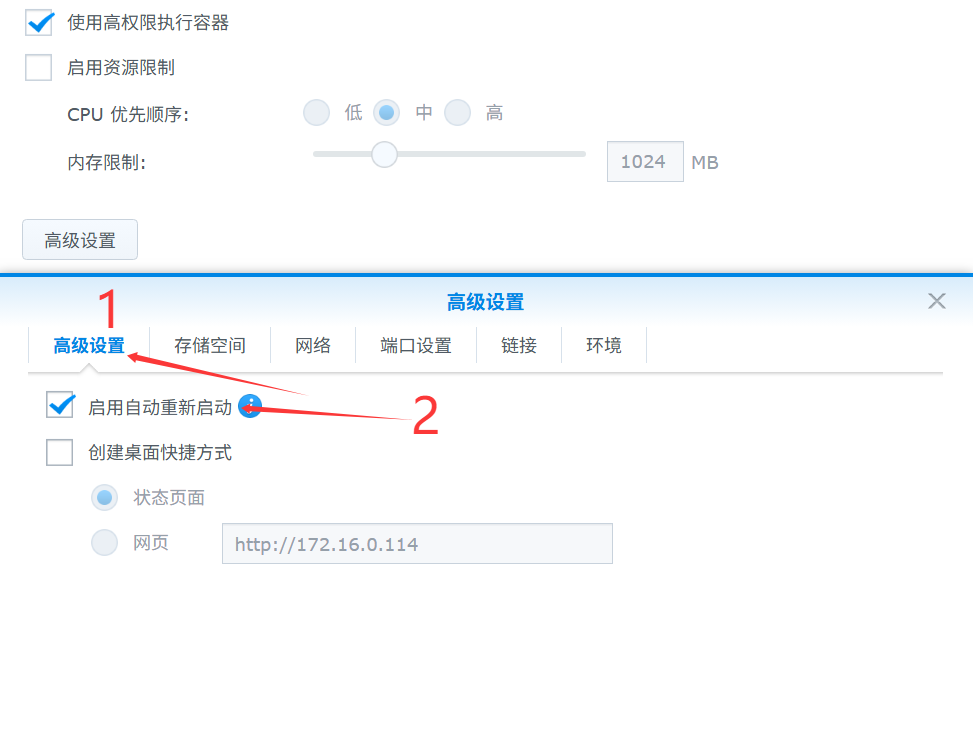
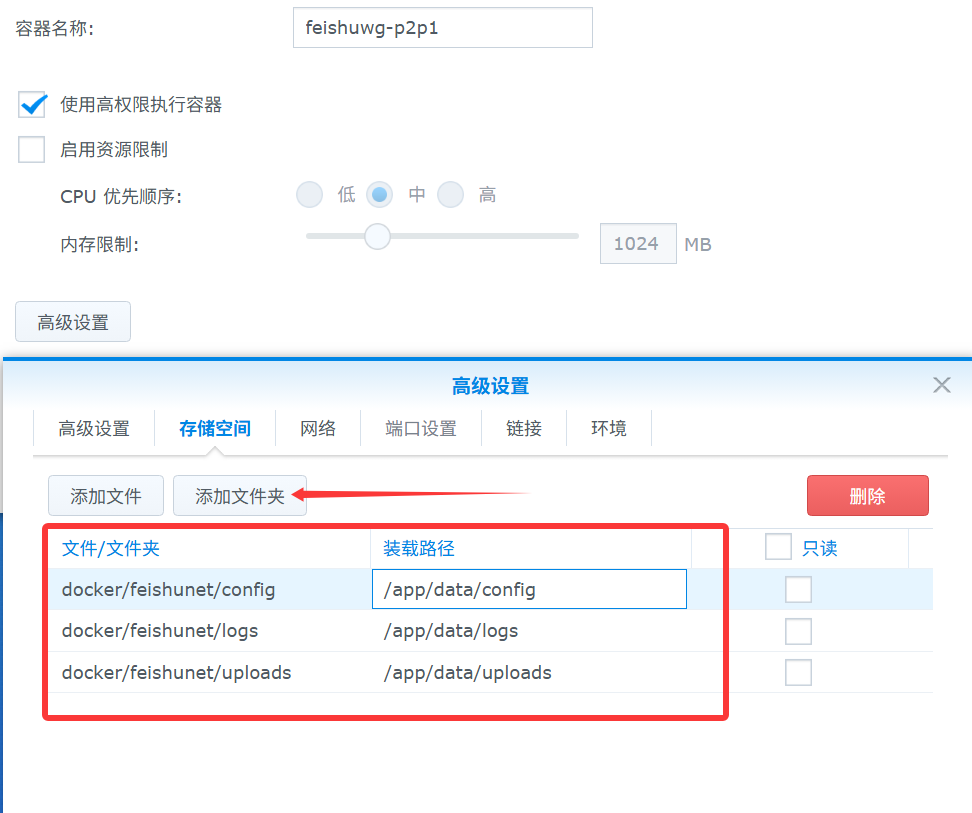
8.高级设置
8.1配置存储空间
文件夹                   挂载路径
/feishunet/config     /app/data/config
/feishunet/logs       /app/data/logs
/feishunet/uploads    /app/data/uploads
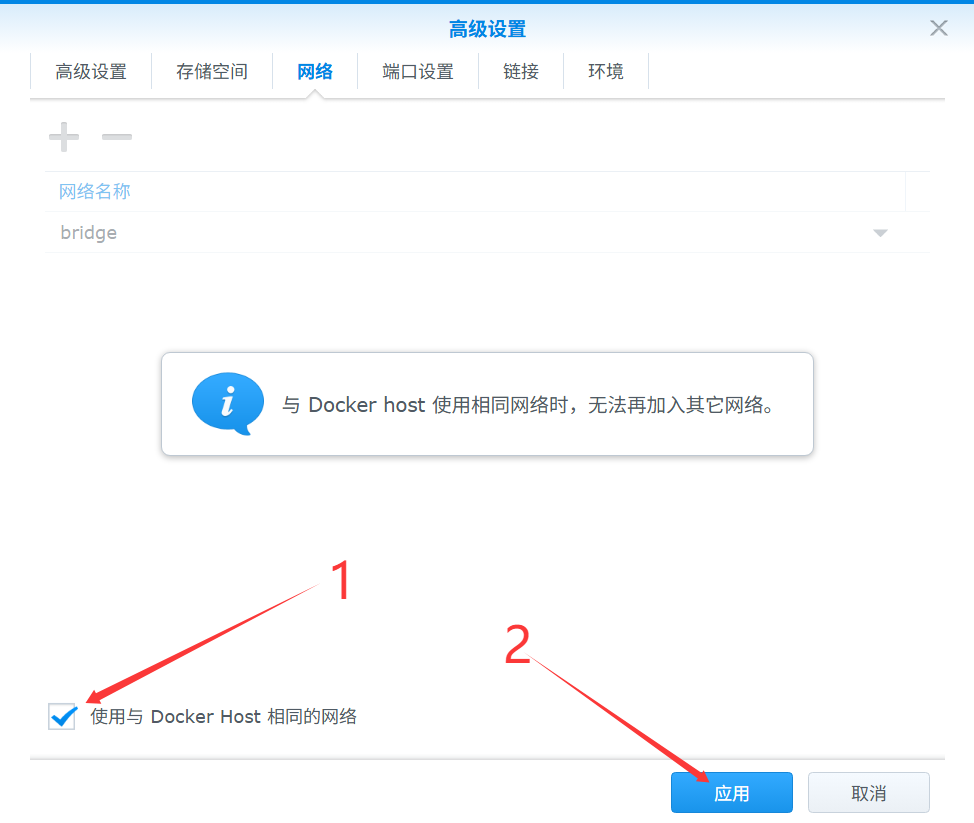
8.2配置网络
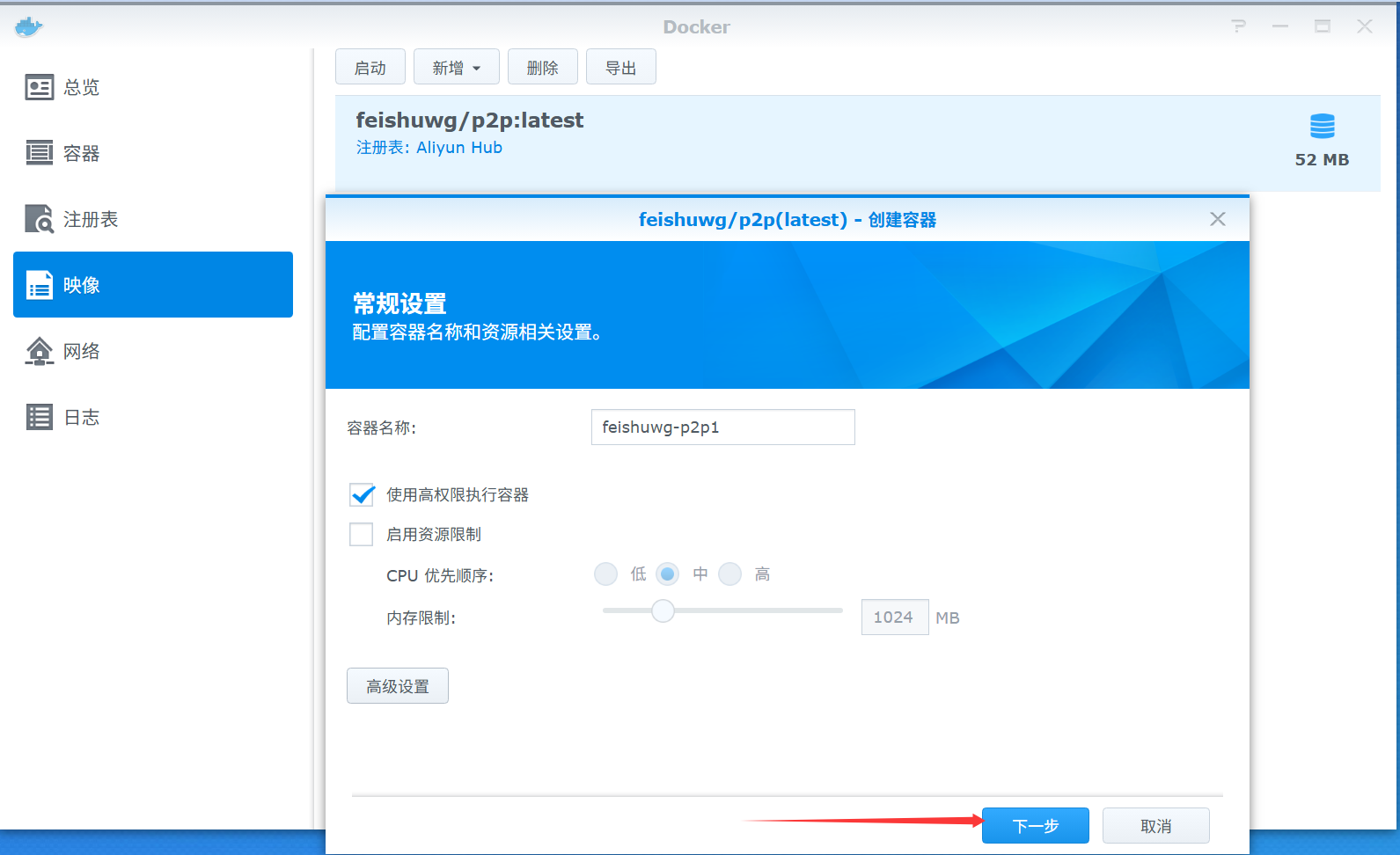
8.3下一步
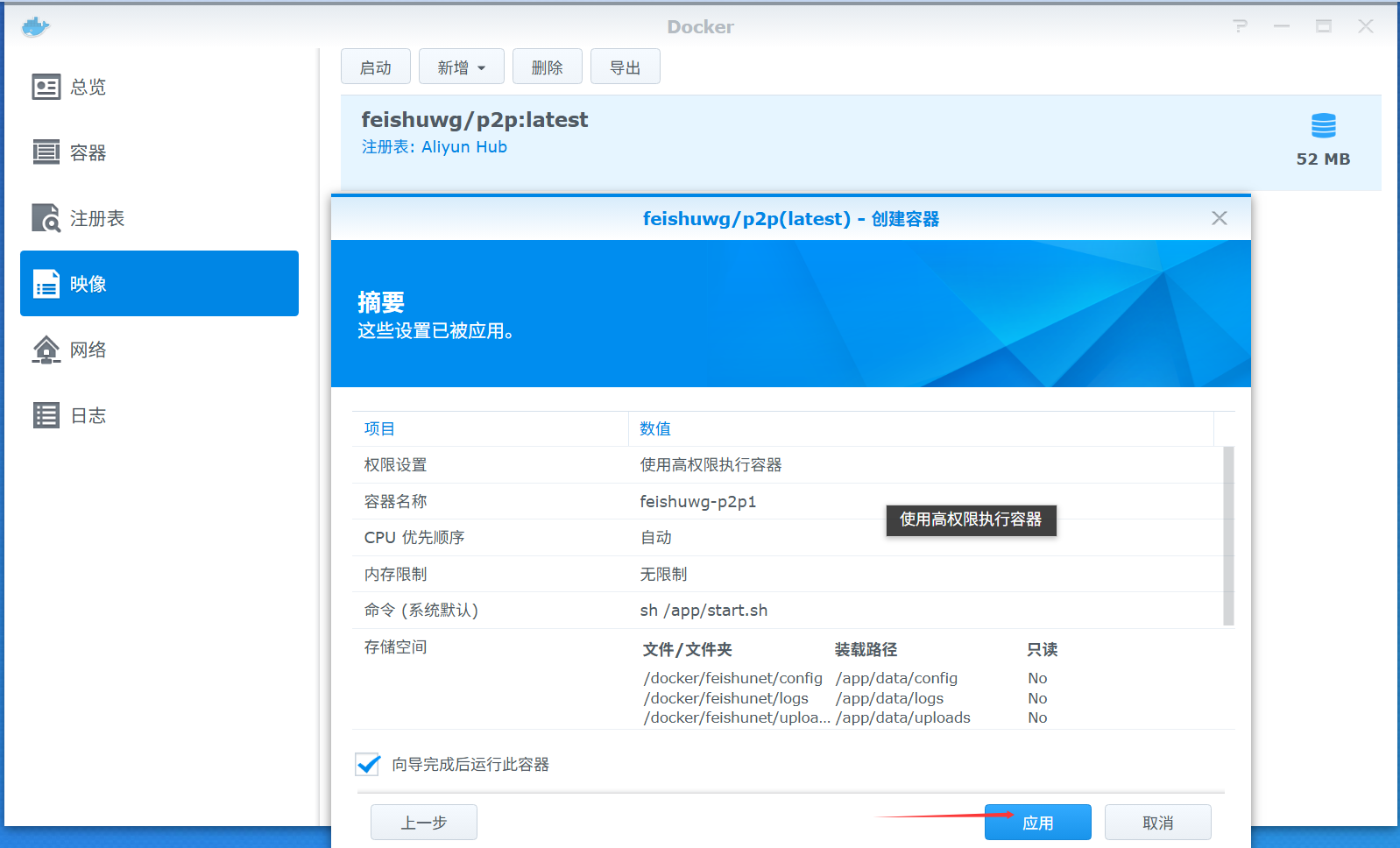
8.4应用
8.5成功
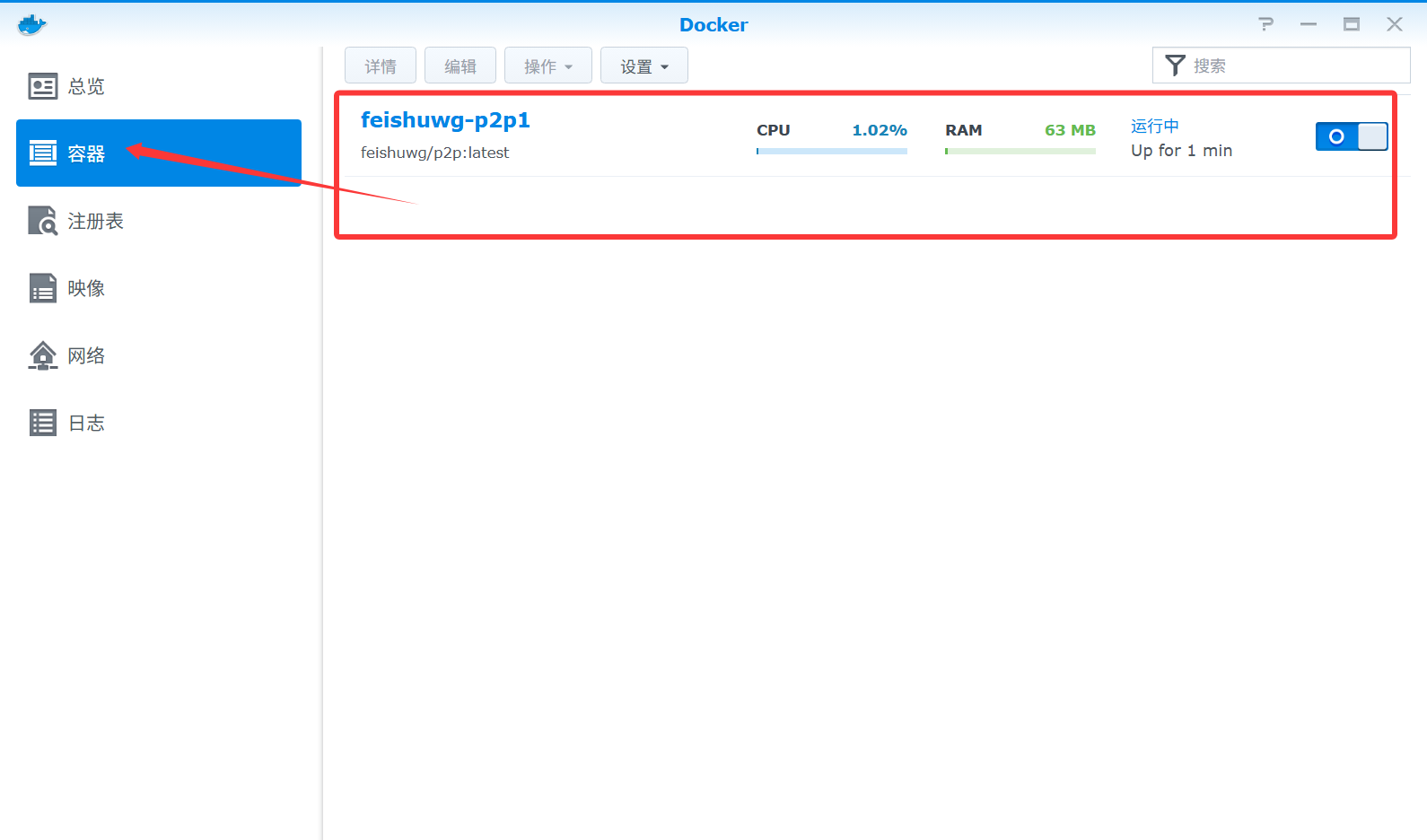
三.群晖必备设置
1.启用高级模式
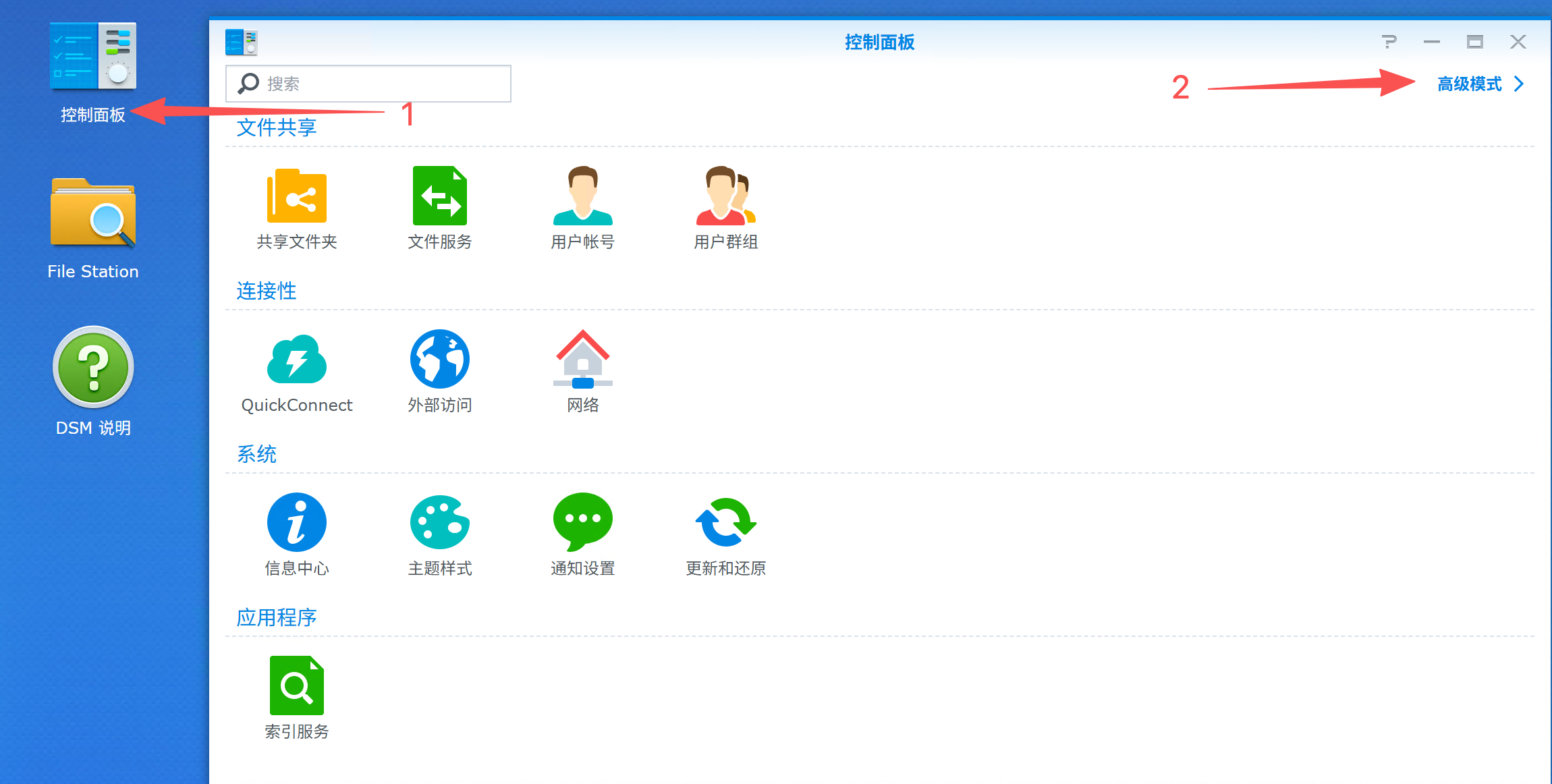
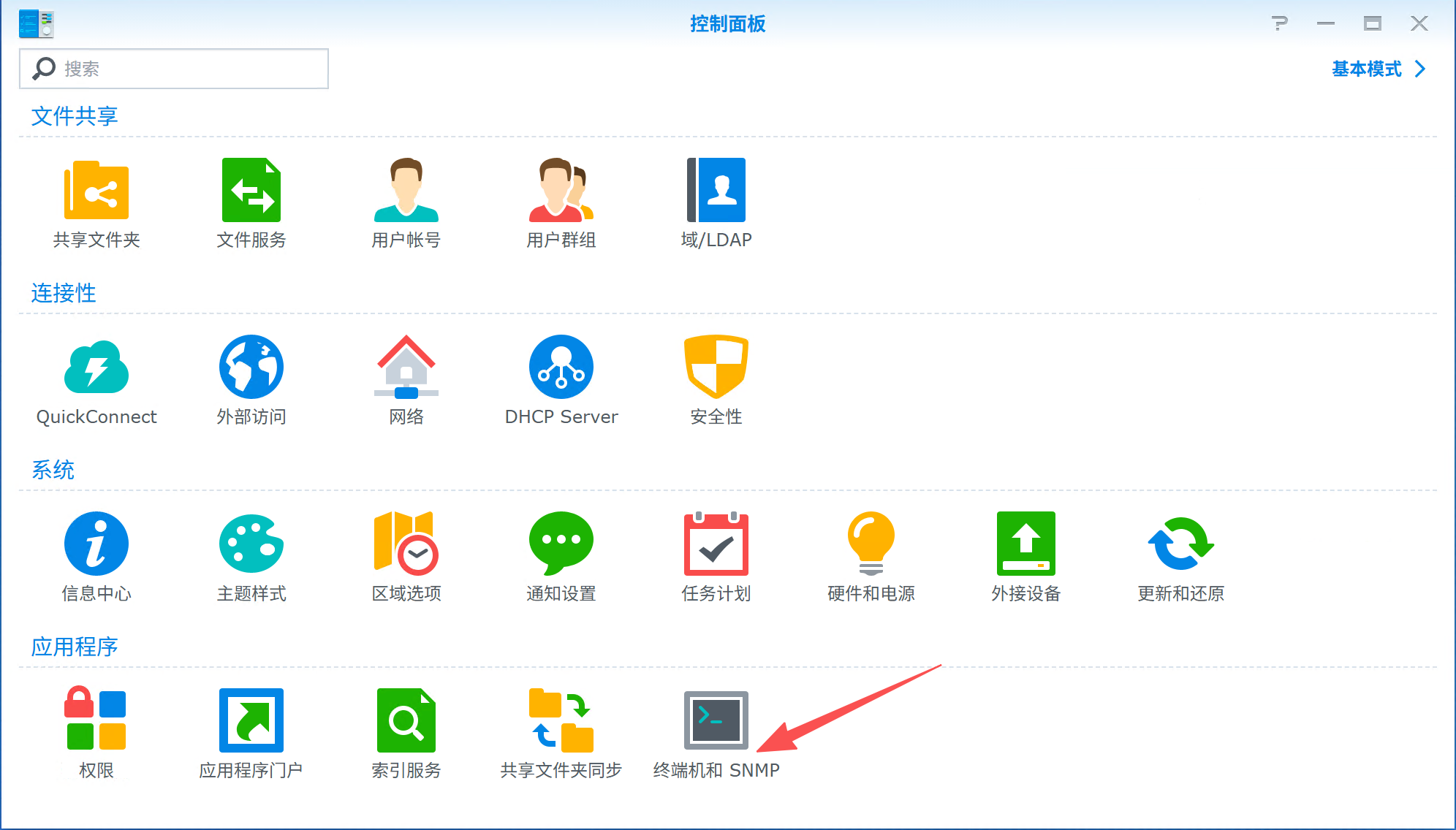
2.选择终端机
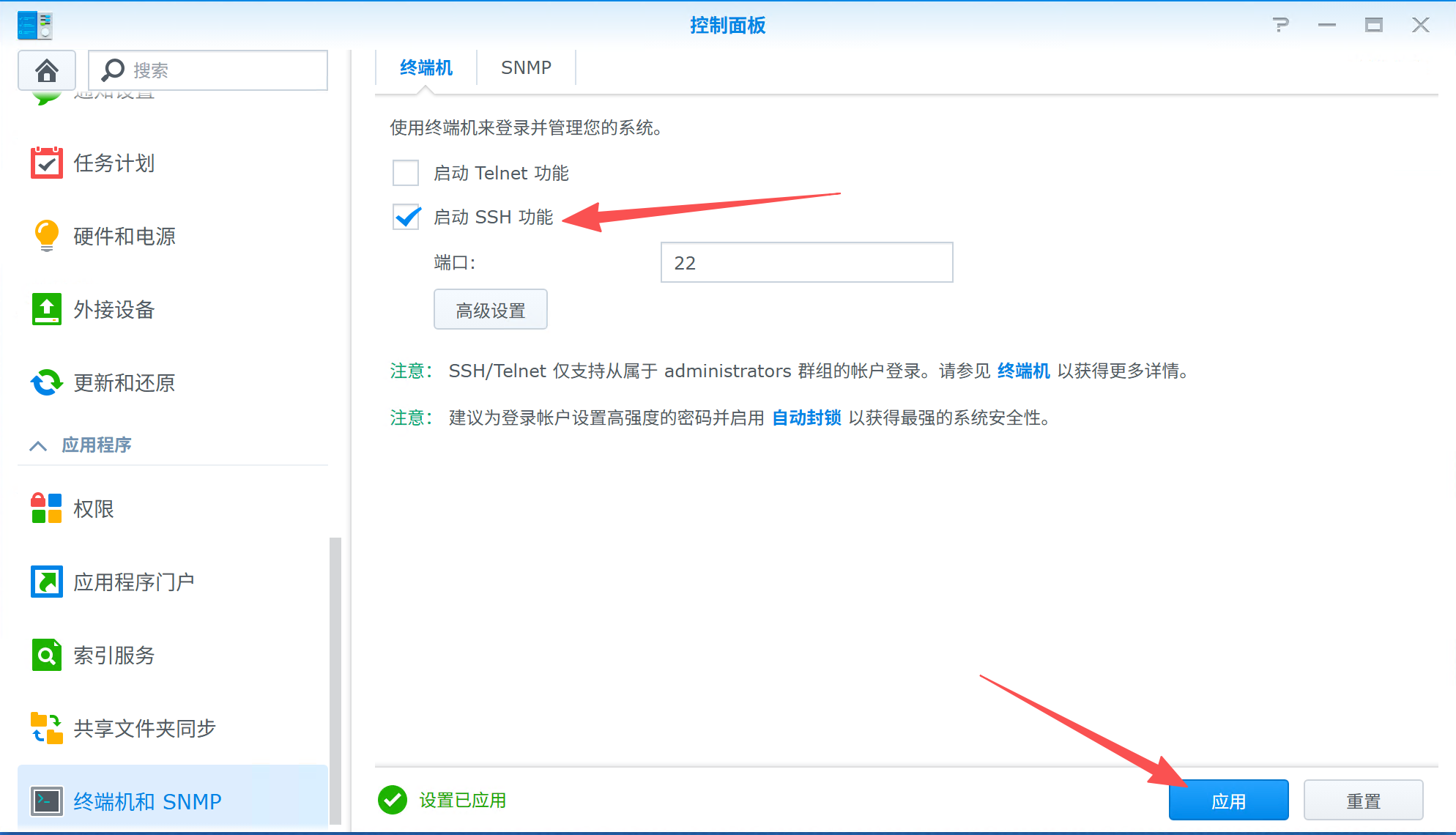
3.启用SSH
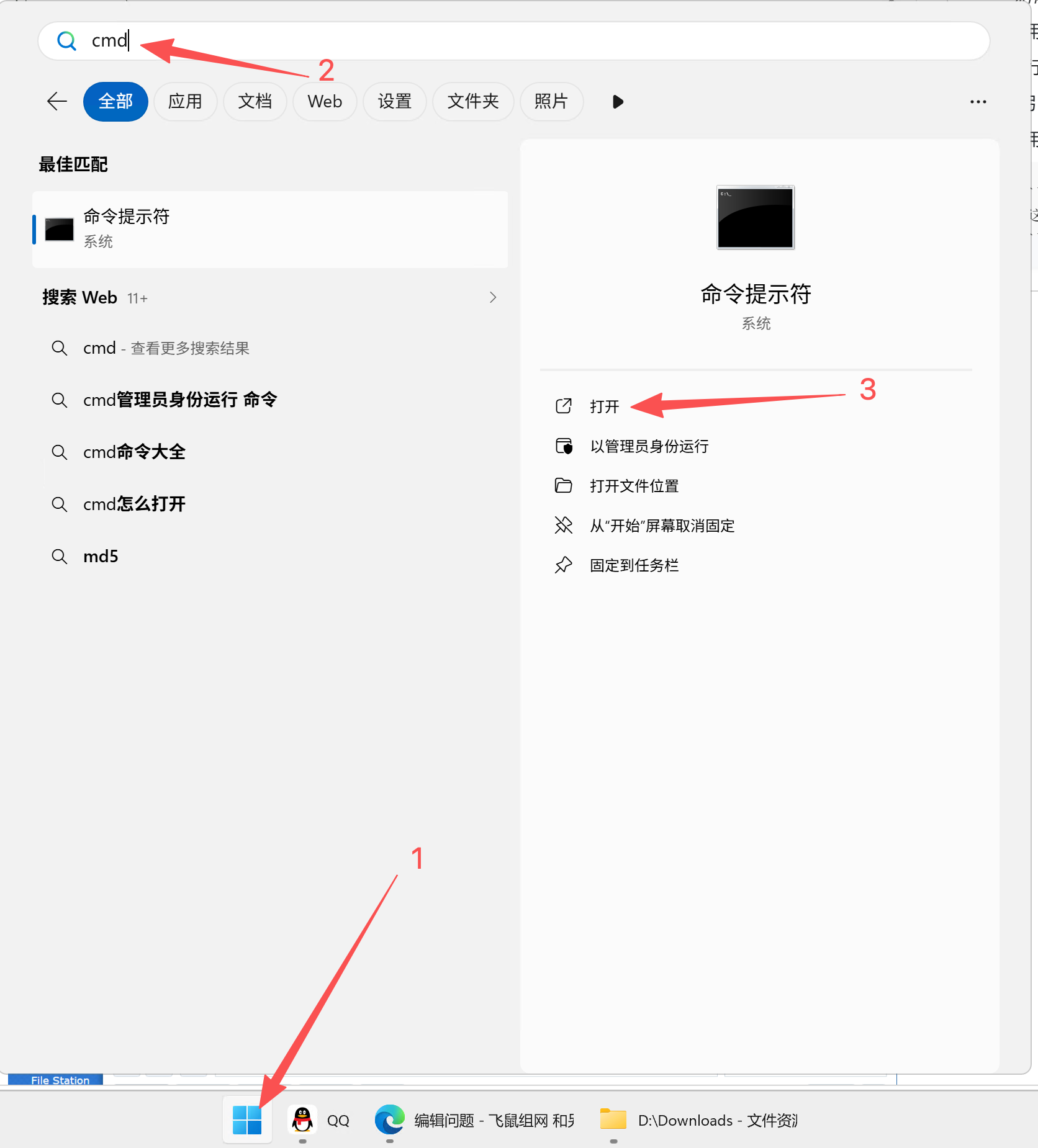
4.使用Windows自带的cmd连接到群晖的终端机
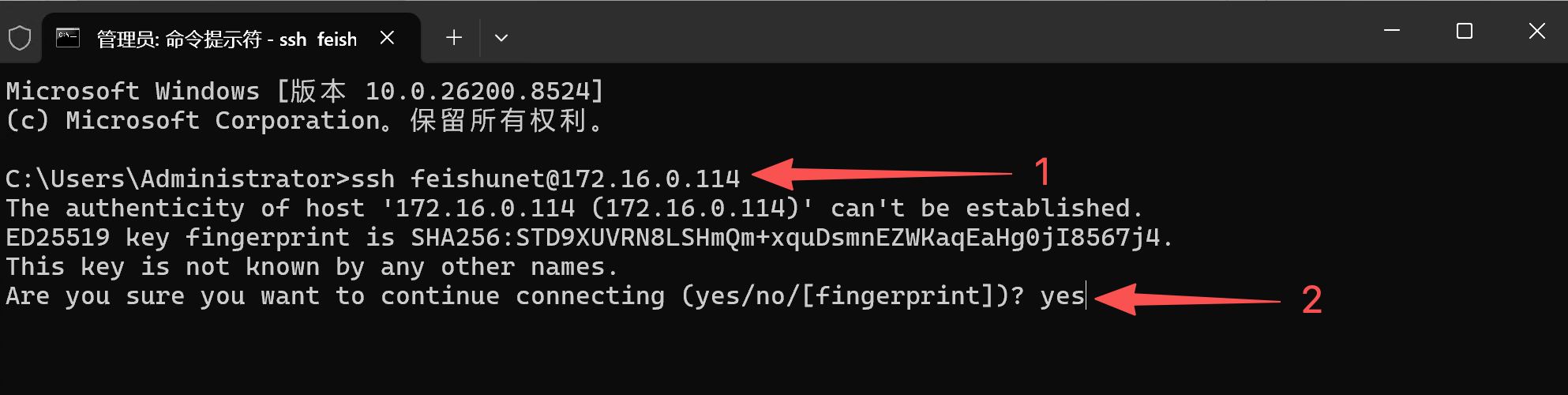
5.连接到nas的ssh命令行
格式为
ssh 管理员用户名@您的NAS_IP
例如
ssh feishunet@172.16.0.114
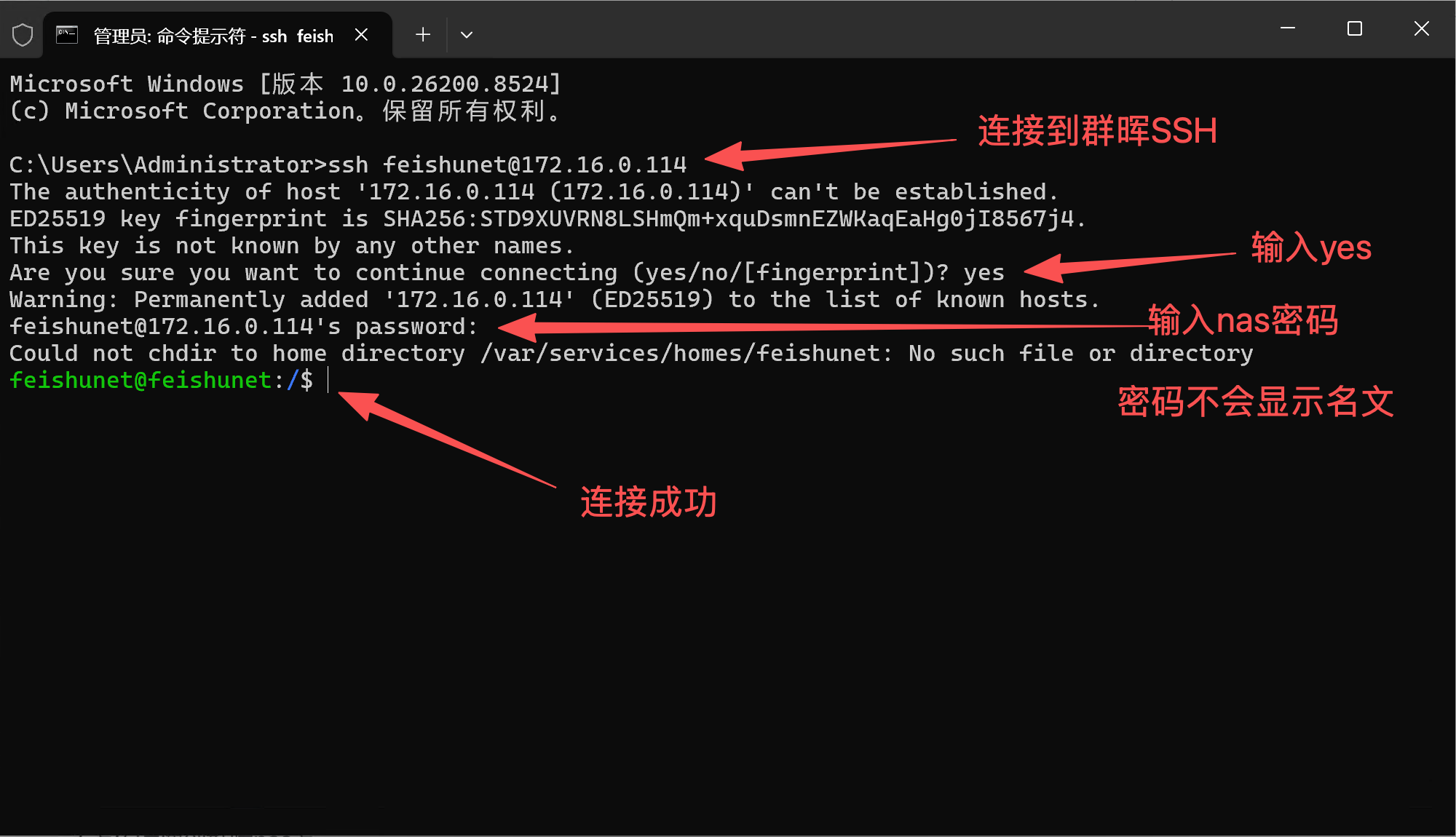
6.连接成功
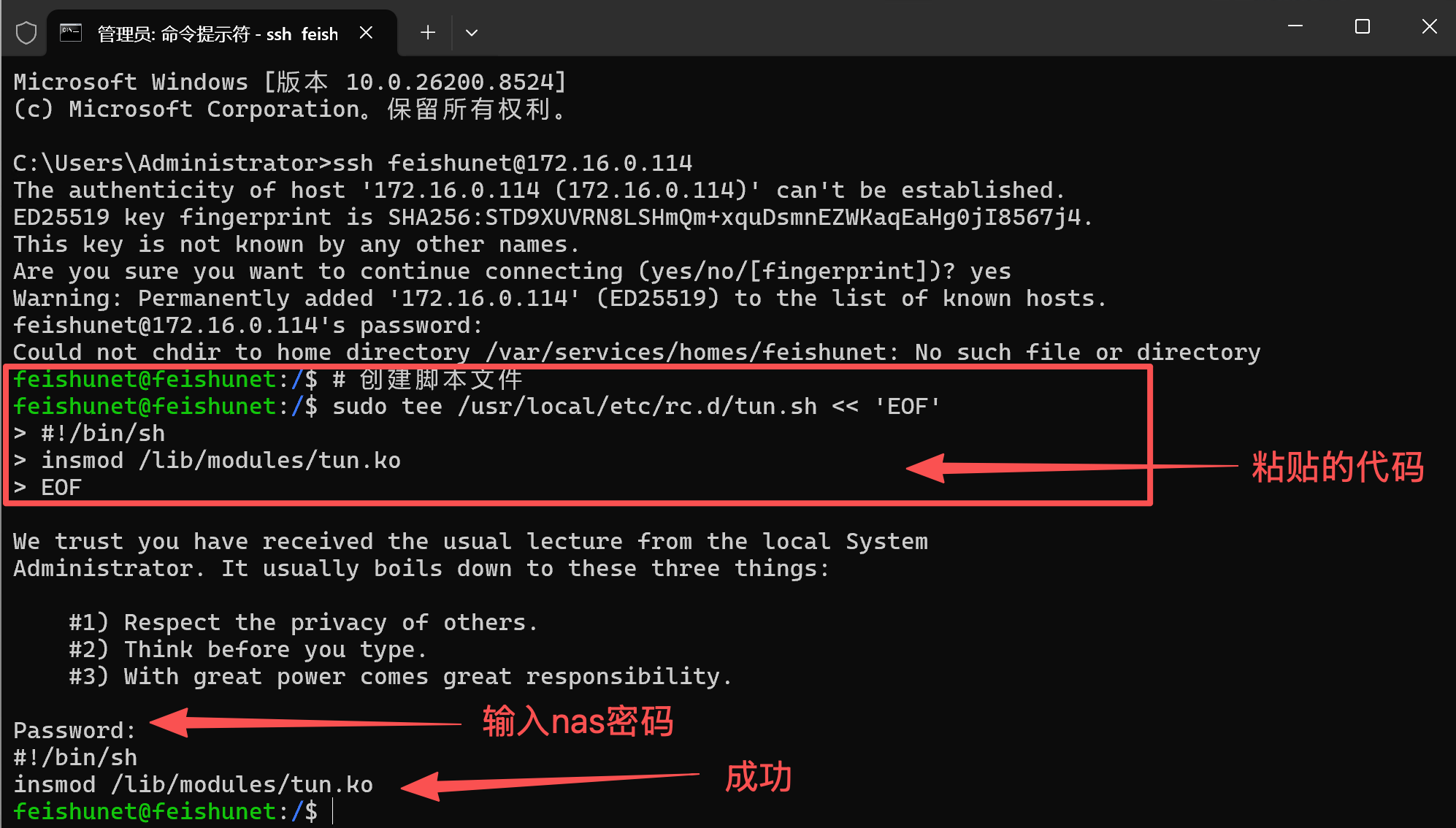
7.创建TUN启动脚本
# 创建脚本文件
sudo tee /usr/local/etc/rc.d/tun.sh << 'EOF'
#!/bin/sh
insmod /lib/modules/tun.ko
EOF
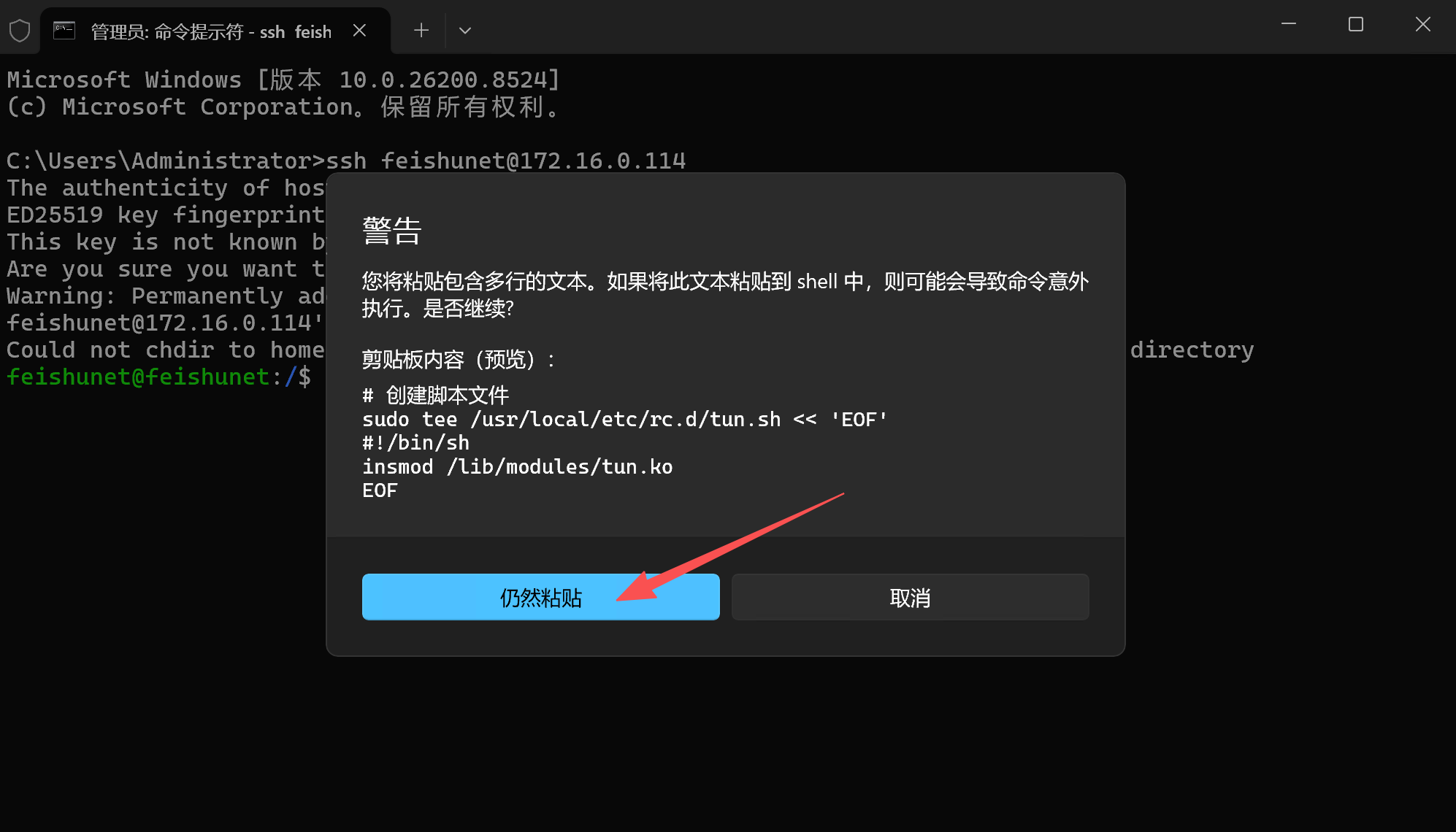
7.1成功导入
7.2添加执行权限
sudo chmod a+x /usr/local/etc/rc.d/tun.sh

7.3运行脚本加载TUN模块
sudo /usr/local/etc/rc.d/tun.sh

7.4验证TUN设备是否创建成功
ls -la /dev/net/tun

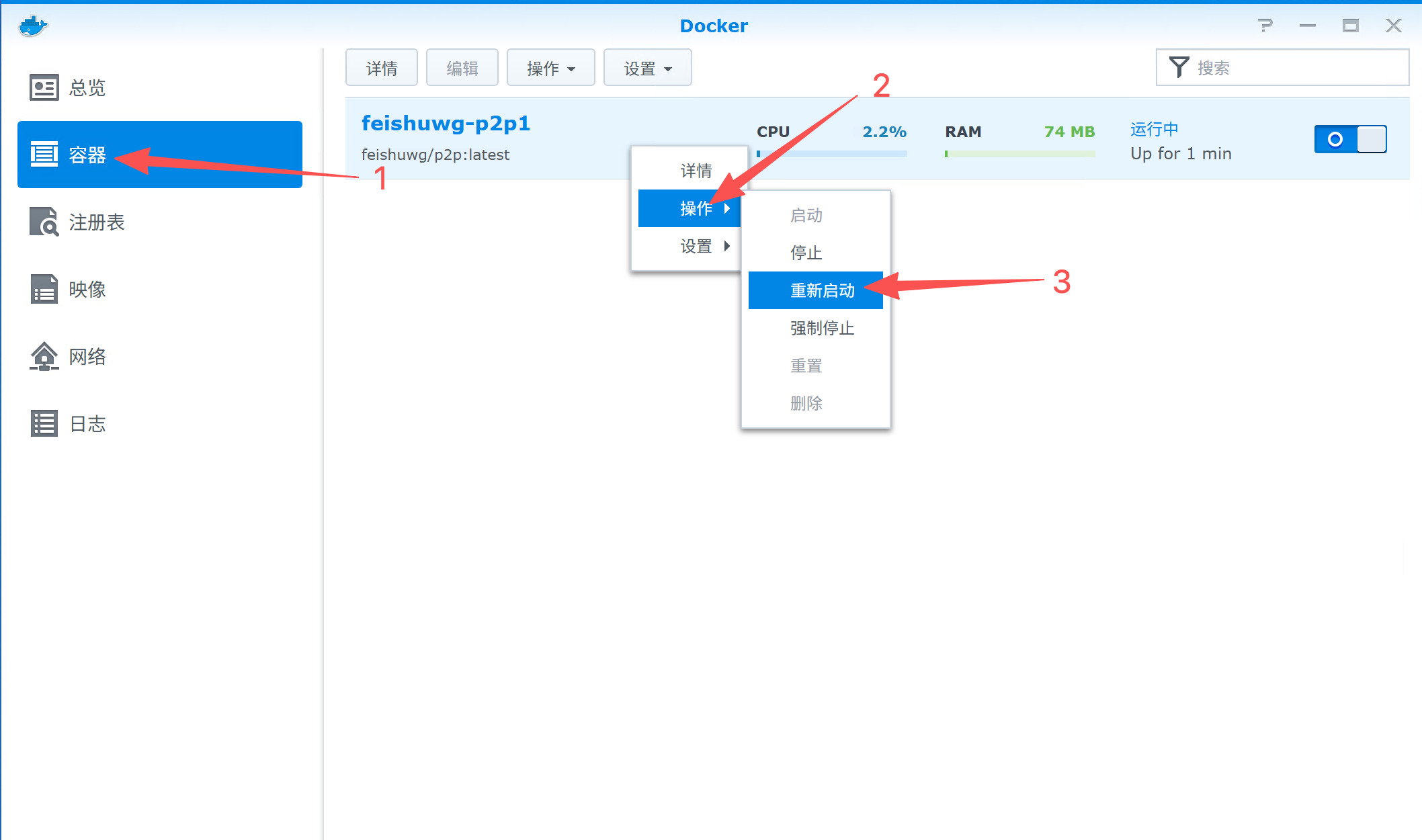
7.5重启一下容器使配置生效
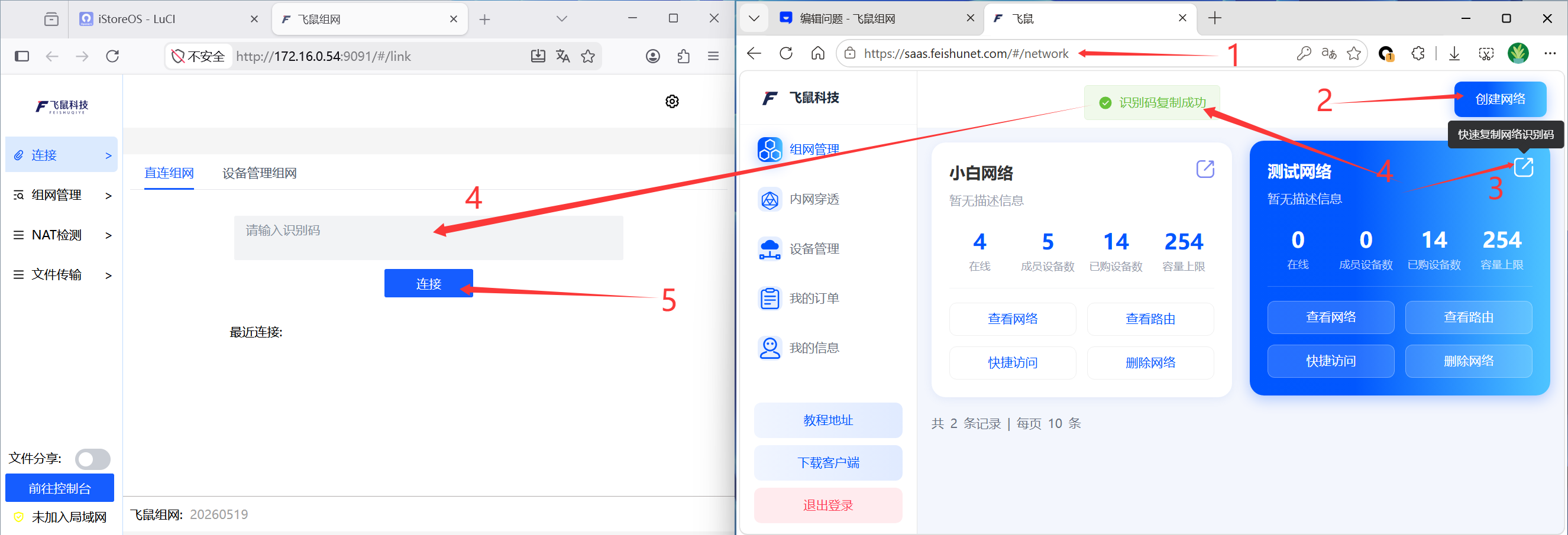
8.前往飞鼠网络控制台获取识别码
https://saas.feishunet.com/#/network
9.打开9091端口 输入识别码
10.开始连接
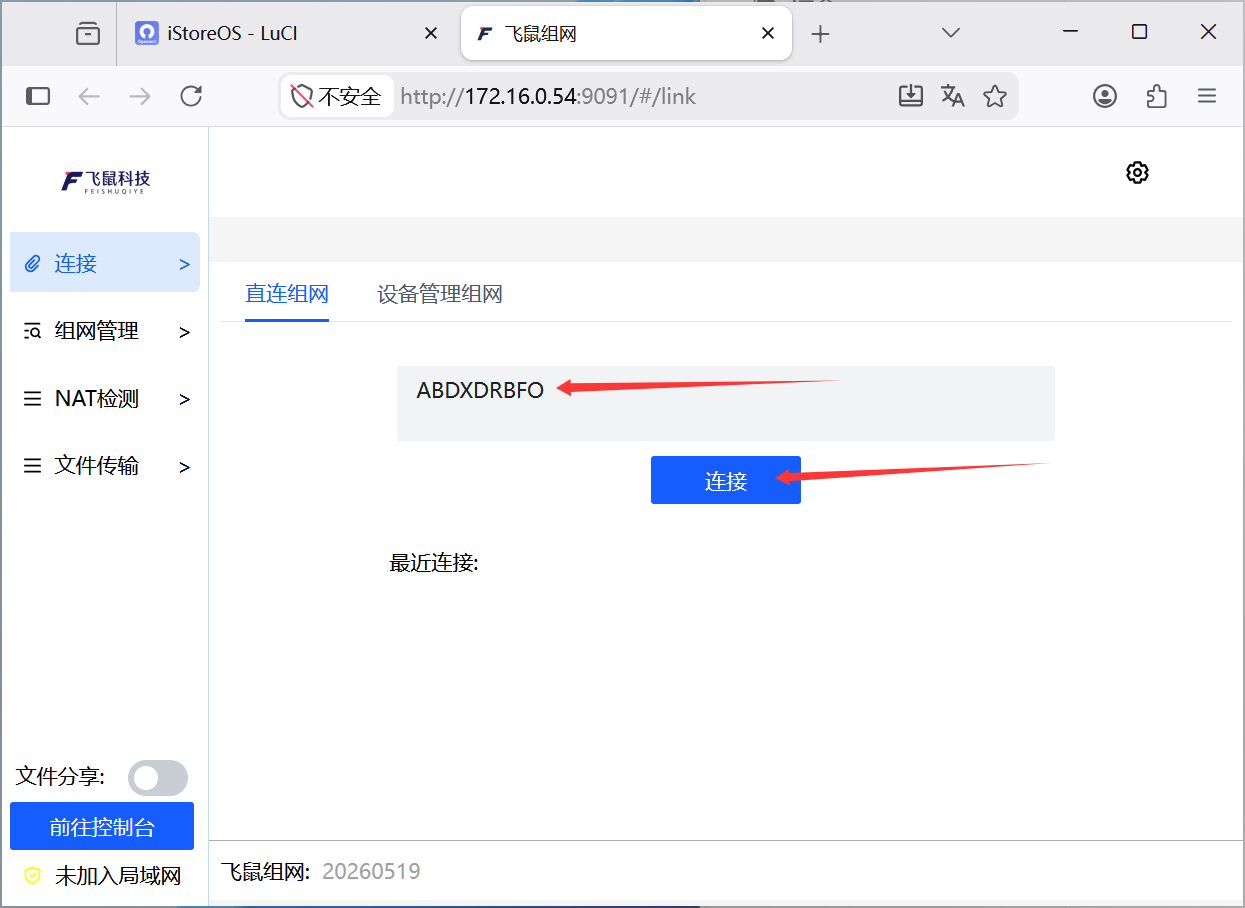
11.输入识别码
开始连接
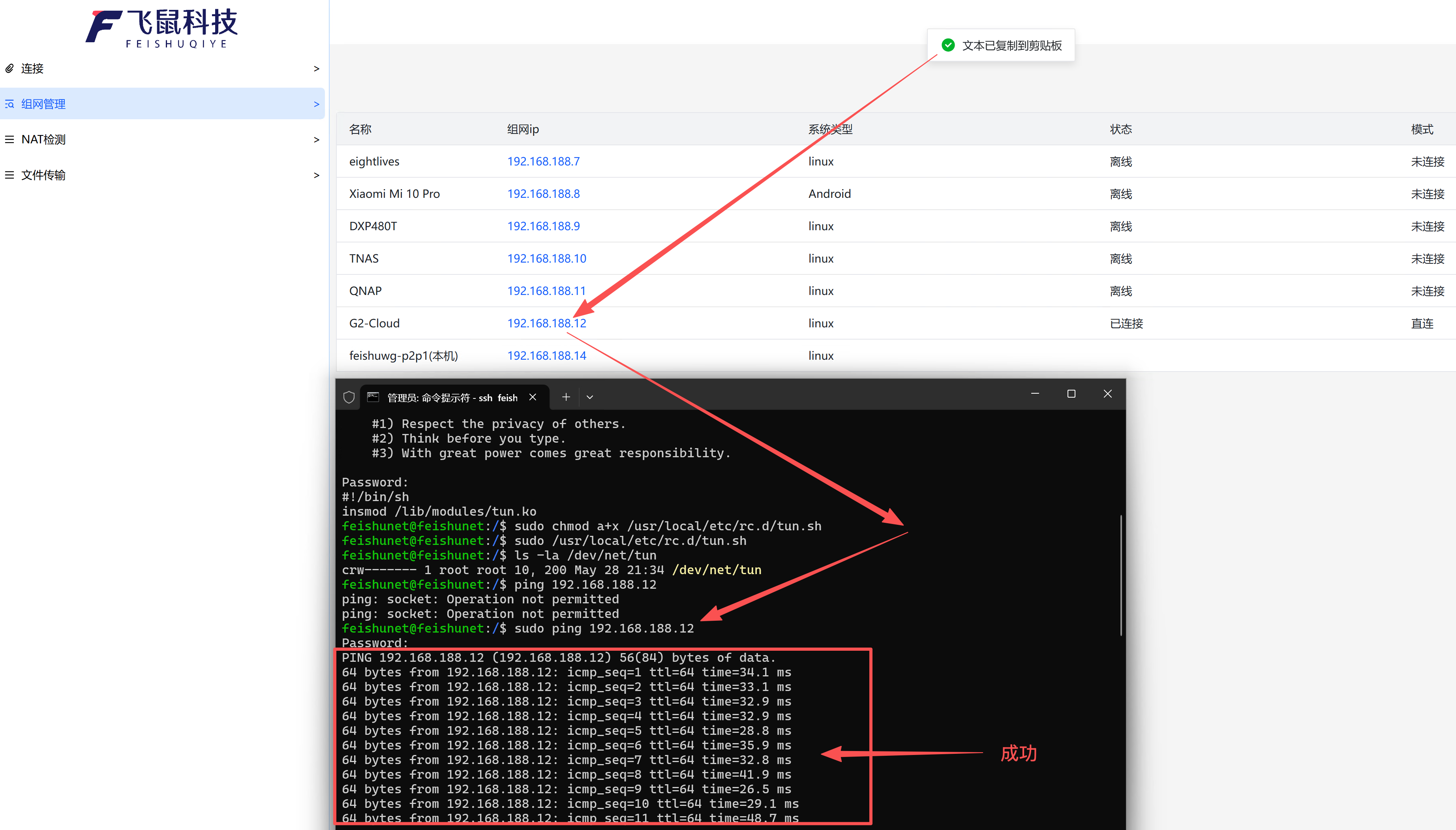
12.连通性测试