一.在开始部署前,请确保您满足以下条件:
1.准备一个X86的爱快系统
二.部署教程
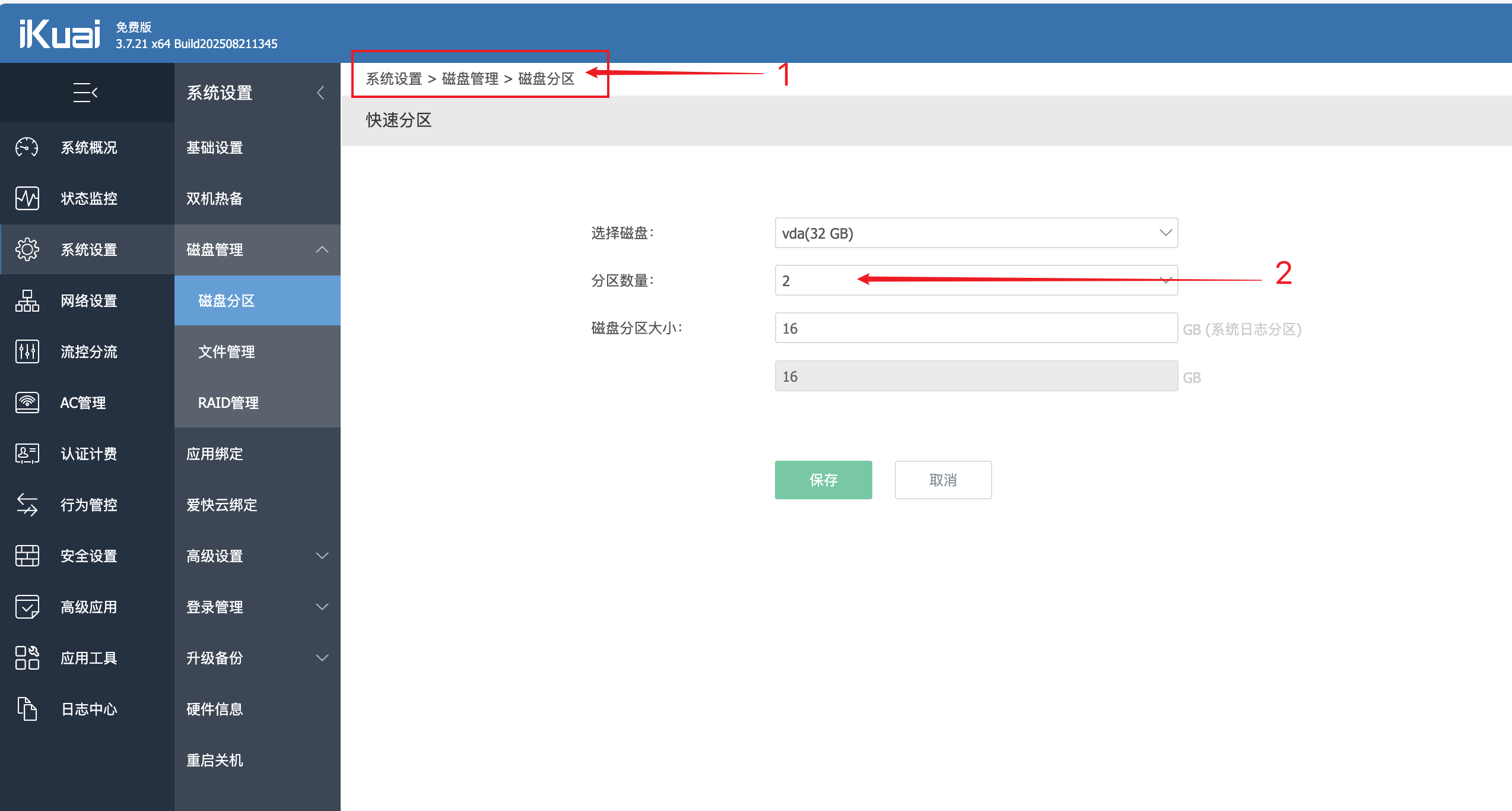
1.由于系统分区只有50MB,因此需要通过系统设置-磁盘管理-磁盘分区-快速分区
快速分区的页面,分区数量选择2。日志分区最小留1GB(看自己情况),
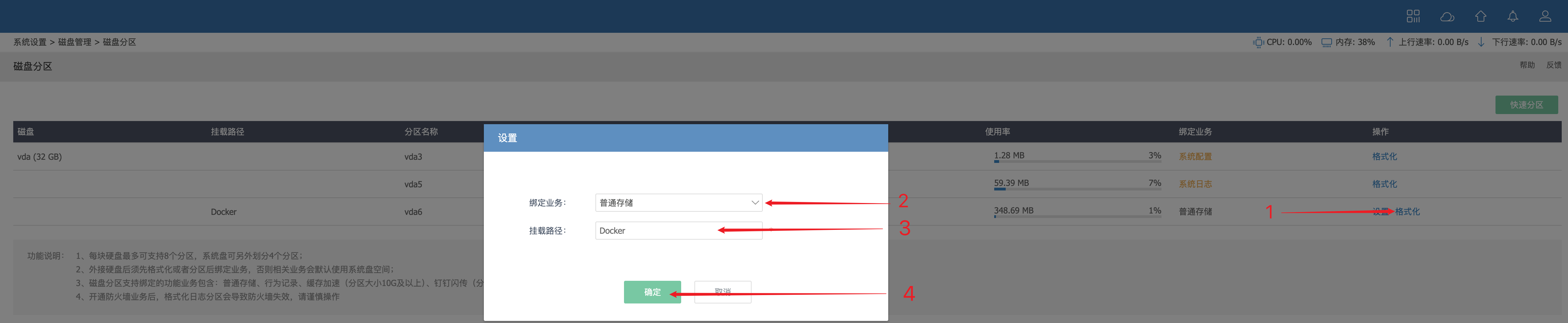
设置一个分区名称(如Docker)
2.创建Docker空间
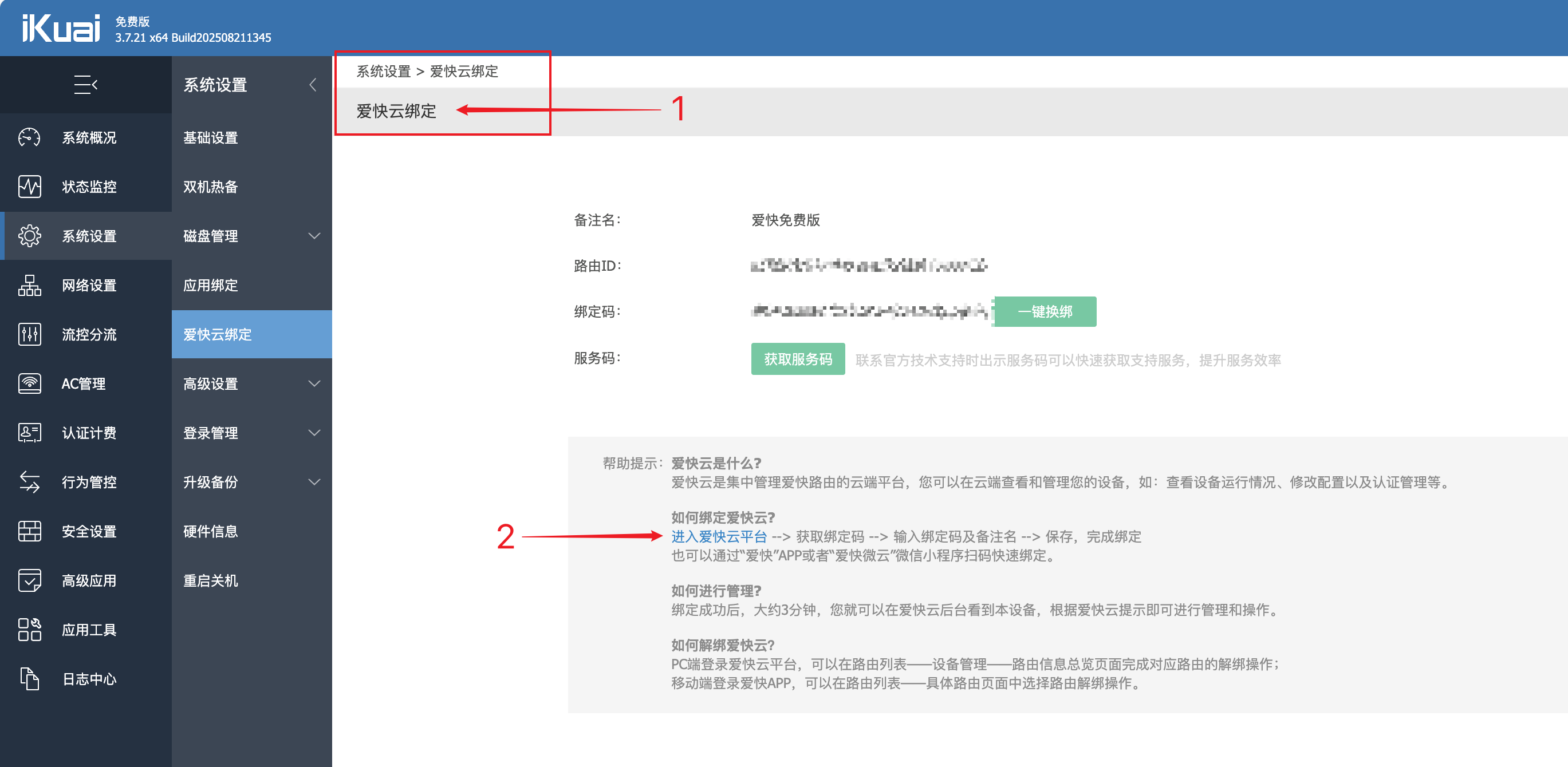
3.在云平台开通Docker
4.开启Docker
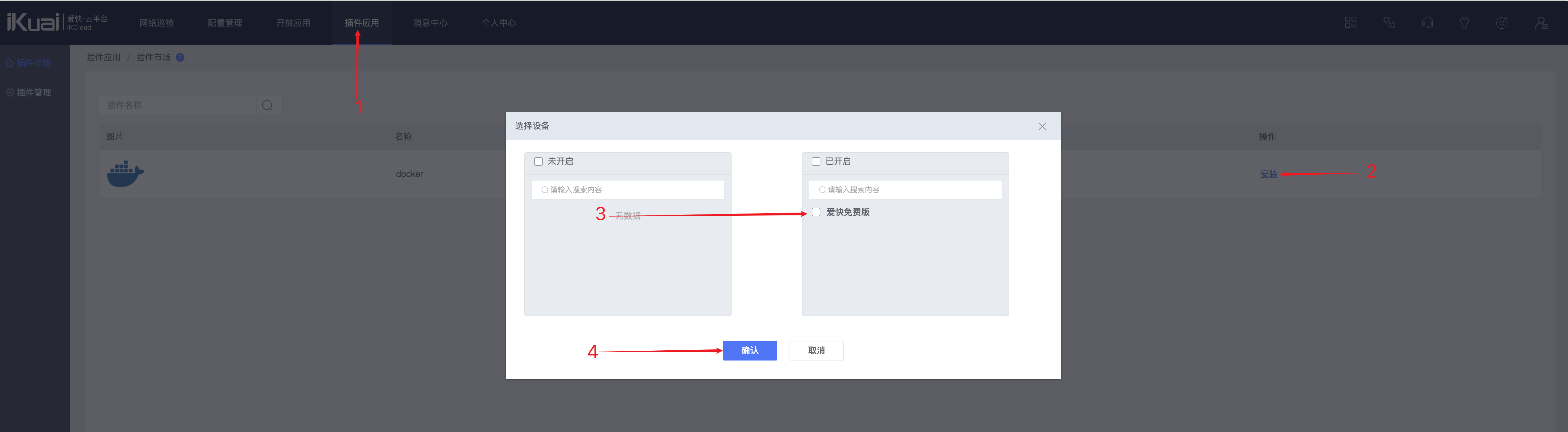
5.配置Docker存储
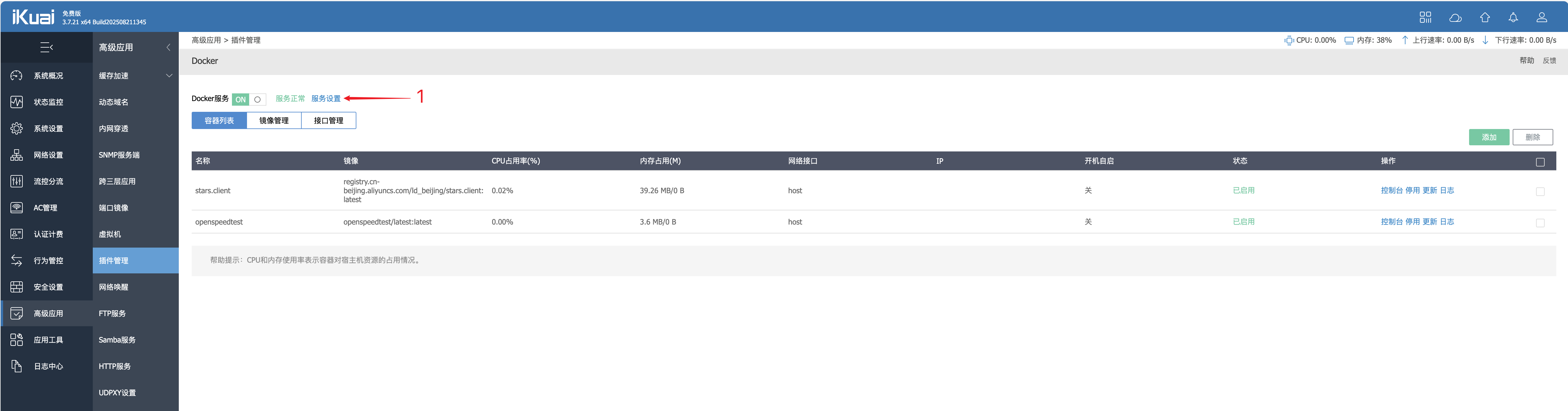
6.配置具体存储
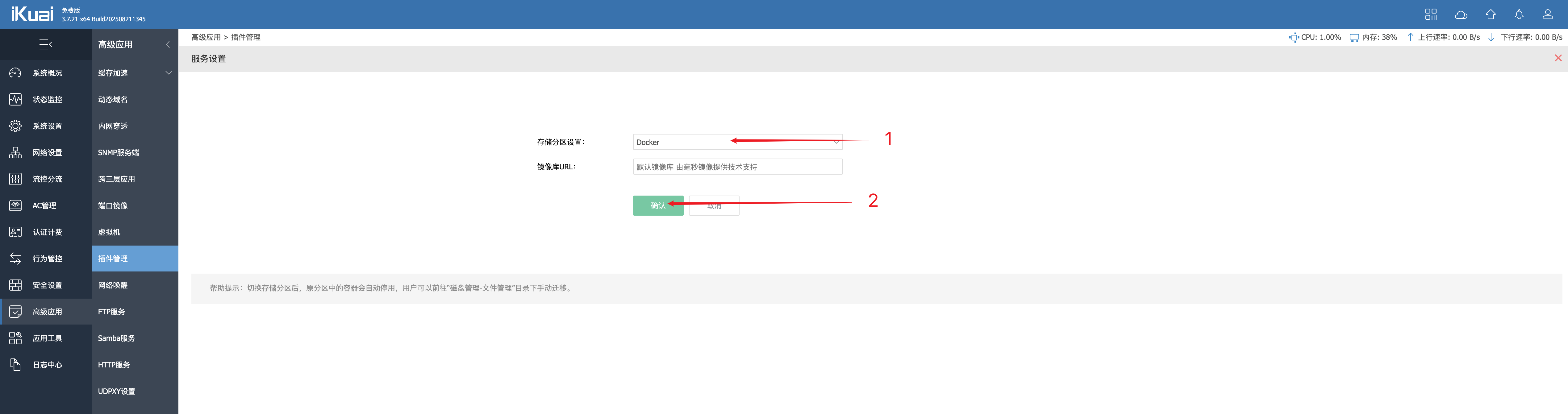
三.降级和升级
1.降级固件-1
系统设置 > 升级备份 > 版本升级
https://feishunet.run/d/Other%20files/iKuai%20in%20feishu/1/iKuai-3.7.16-base.bin
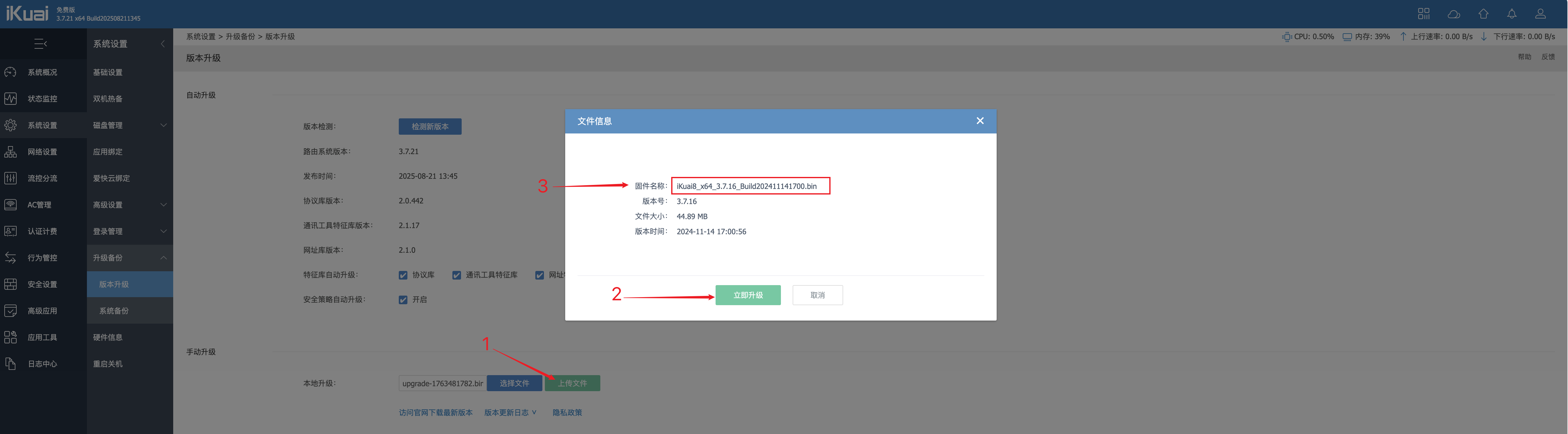
重启
2.升级固件-2
系统设置 > 升级备份 > 版本升级
https://feishunet.run/d/Other%20files/iKuai%20in%20feishu/2/update-20241130.bin
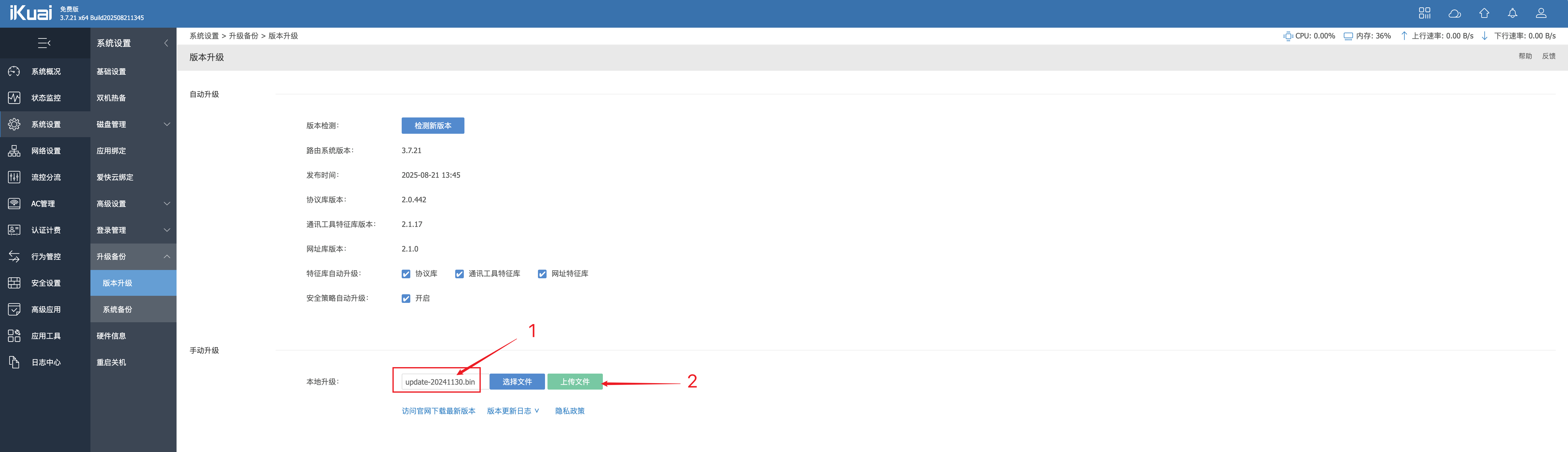
重启
3.升级固件-3
系统设置 > 升级备份 > 版本升级
https://feishunet.run/d/Other%20files/iKuai%20in%20feishu/3/iKuai8_x64_3.7.19_Enterprise_Build202504071143.bin
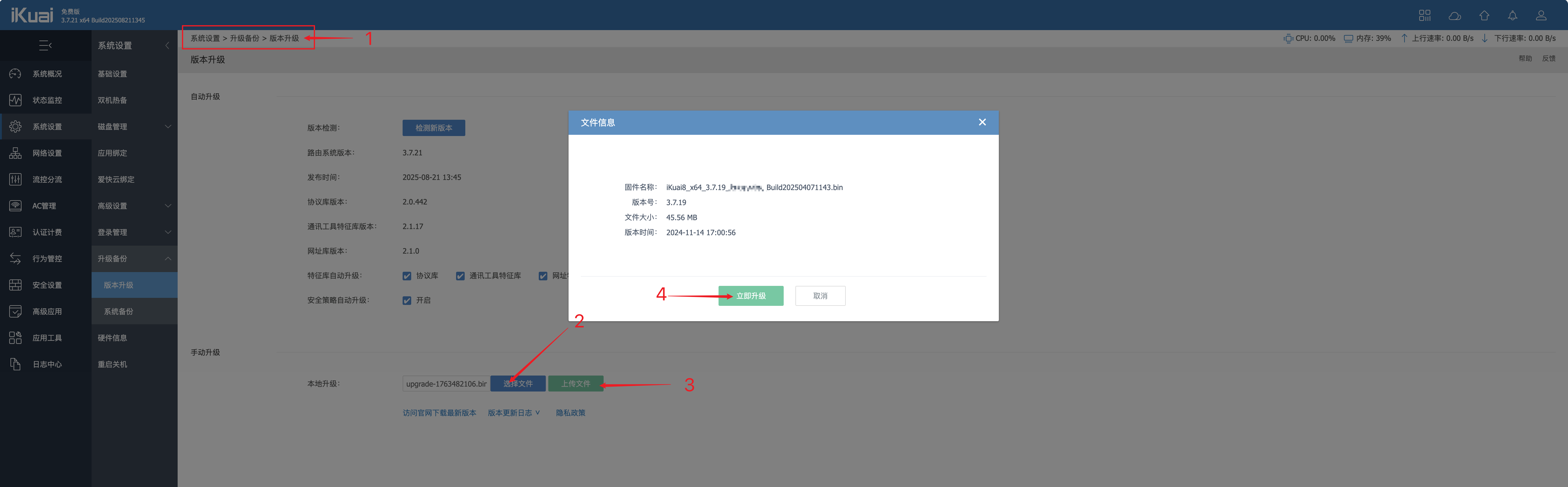
重启
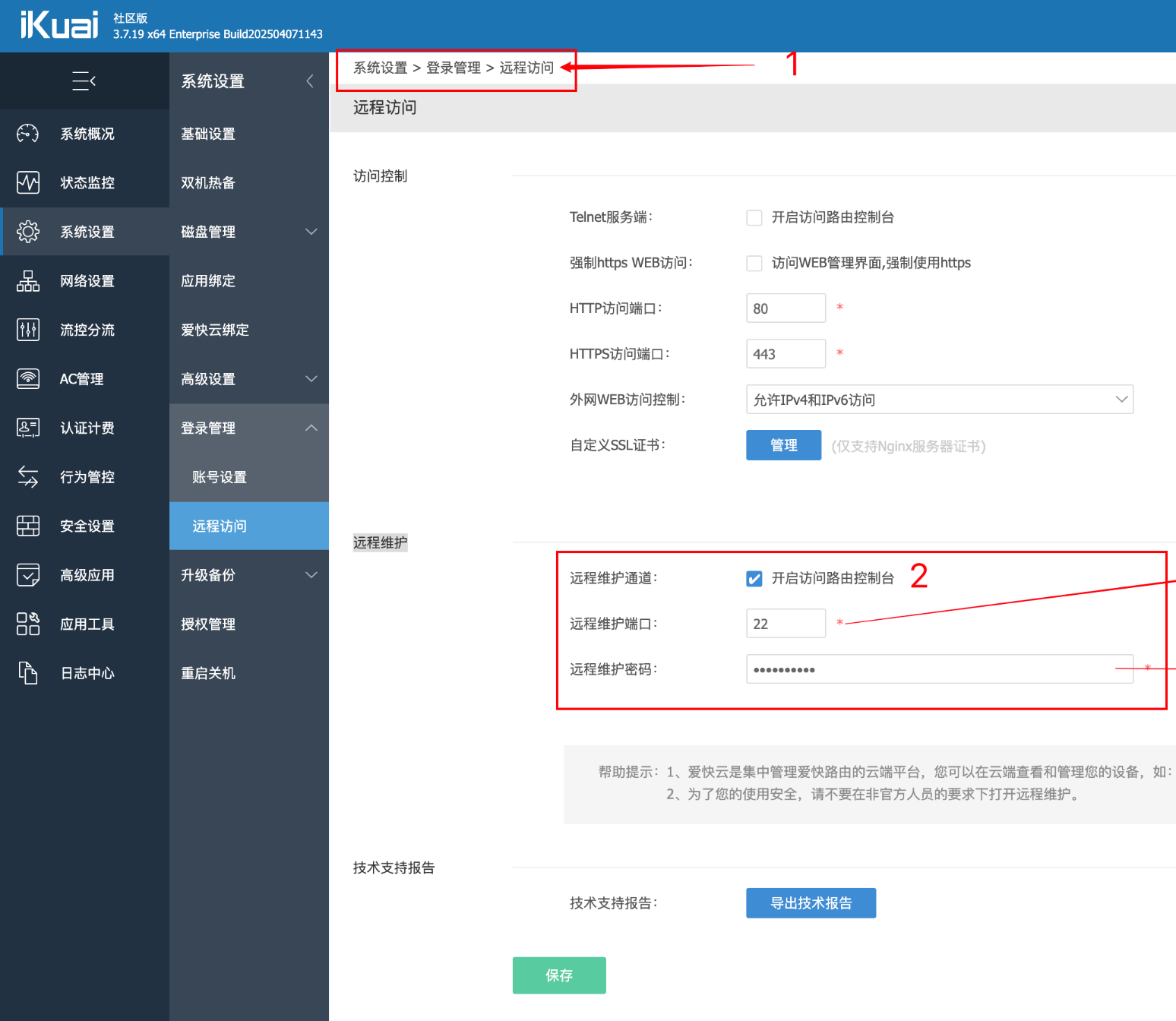
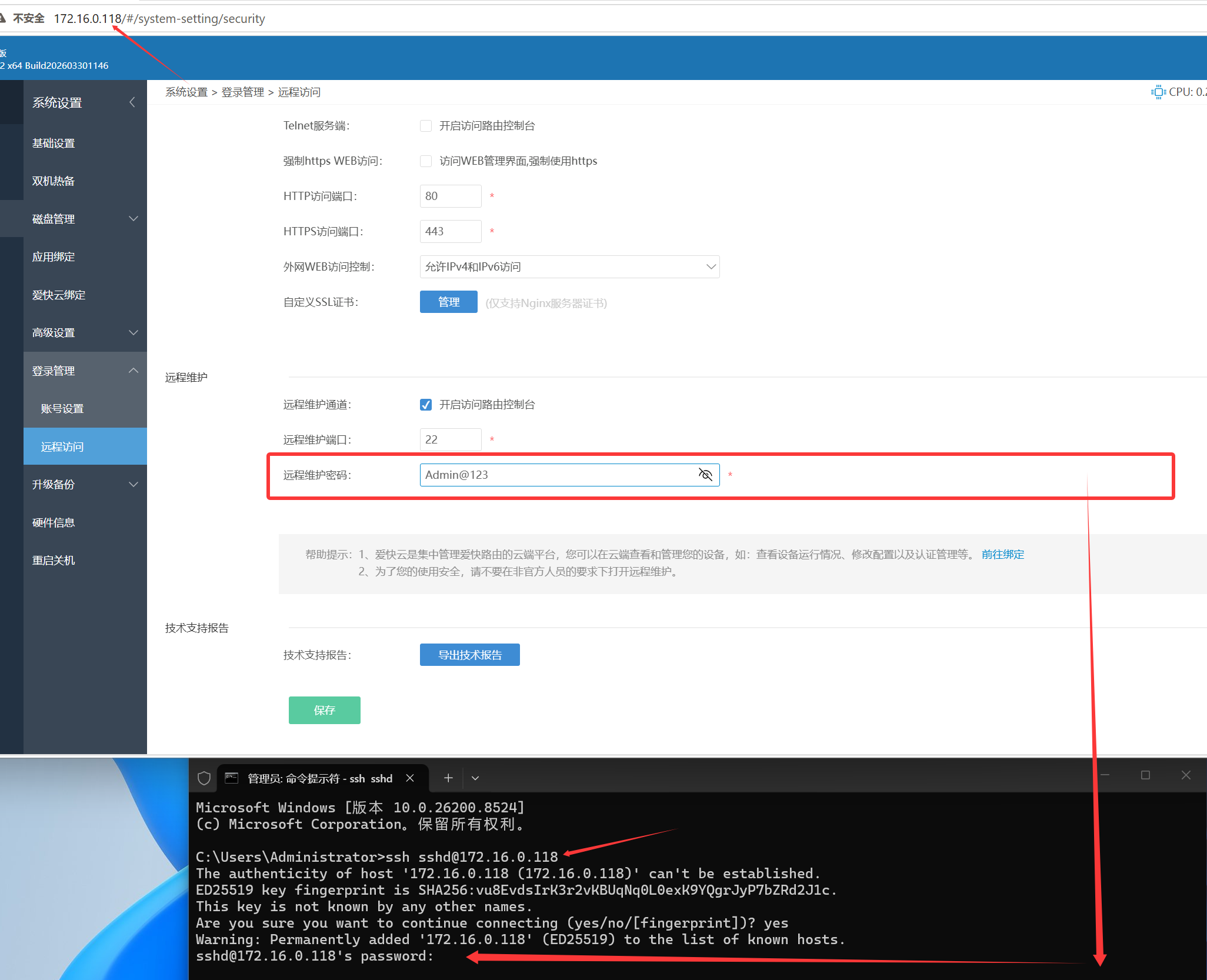
4.打开远程访问
系统设置 > 登录管理 > 远程访问 > 远程维护
用户名 sshd 大家都一样,你不能使用admin登录会失败
密码你自己设置
4.1使用Windows自带的cmd连接爱快端机
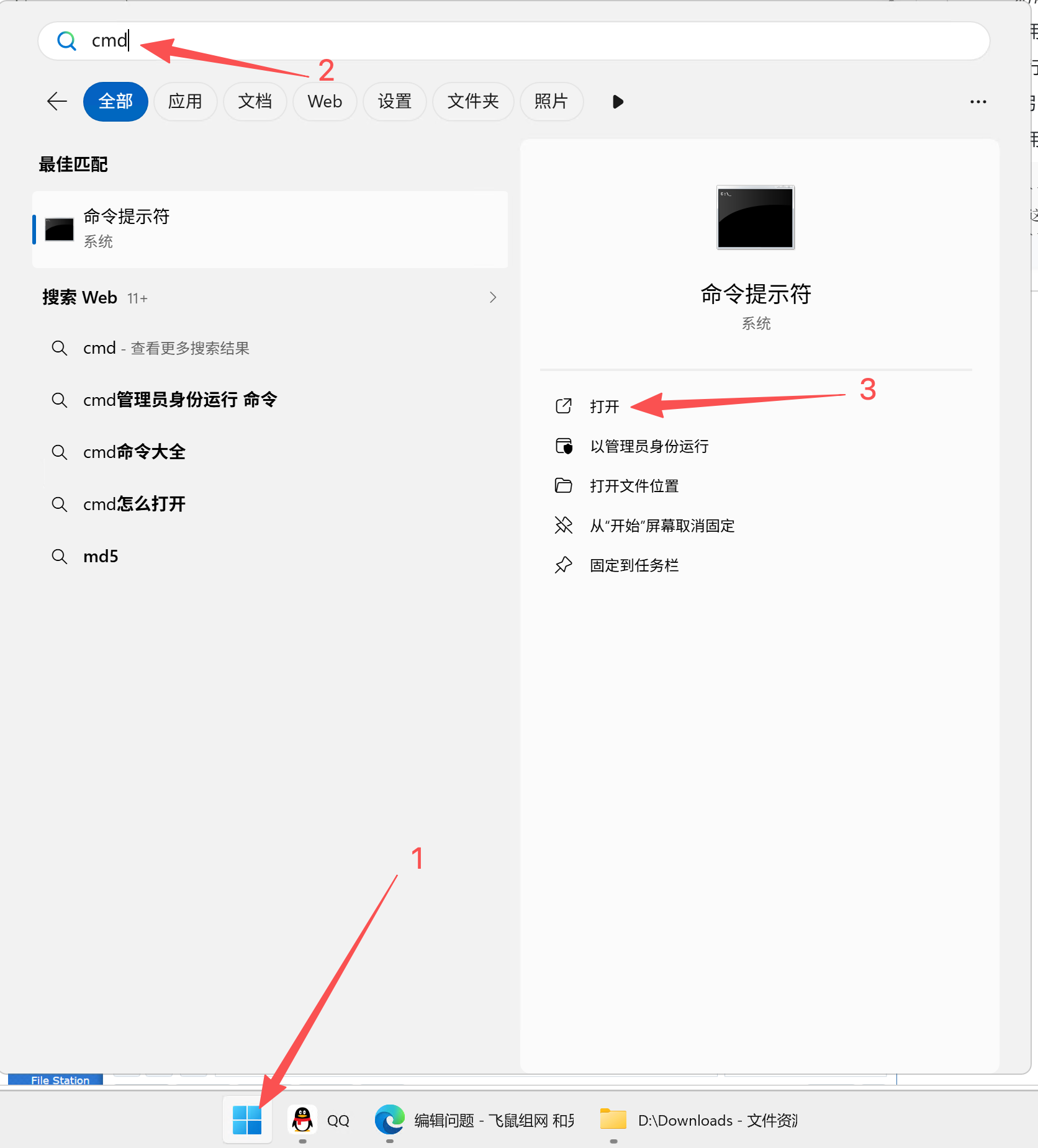
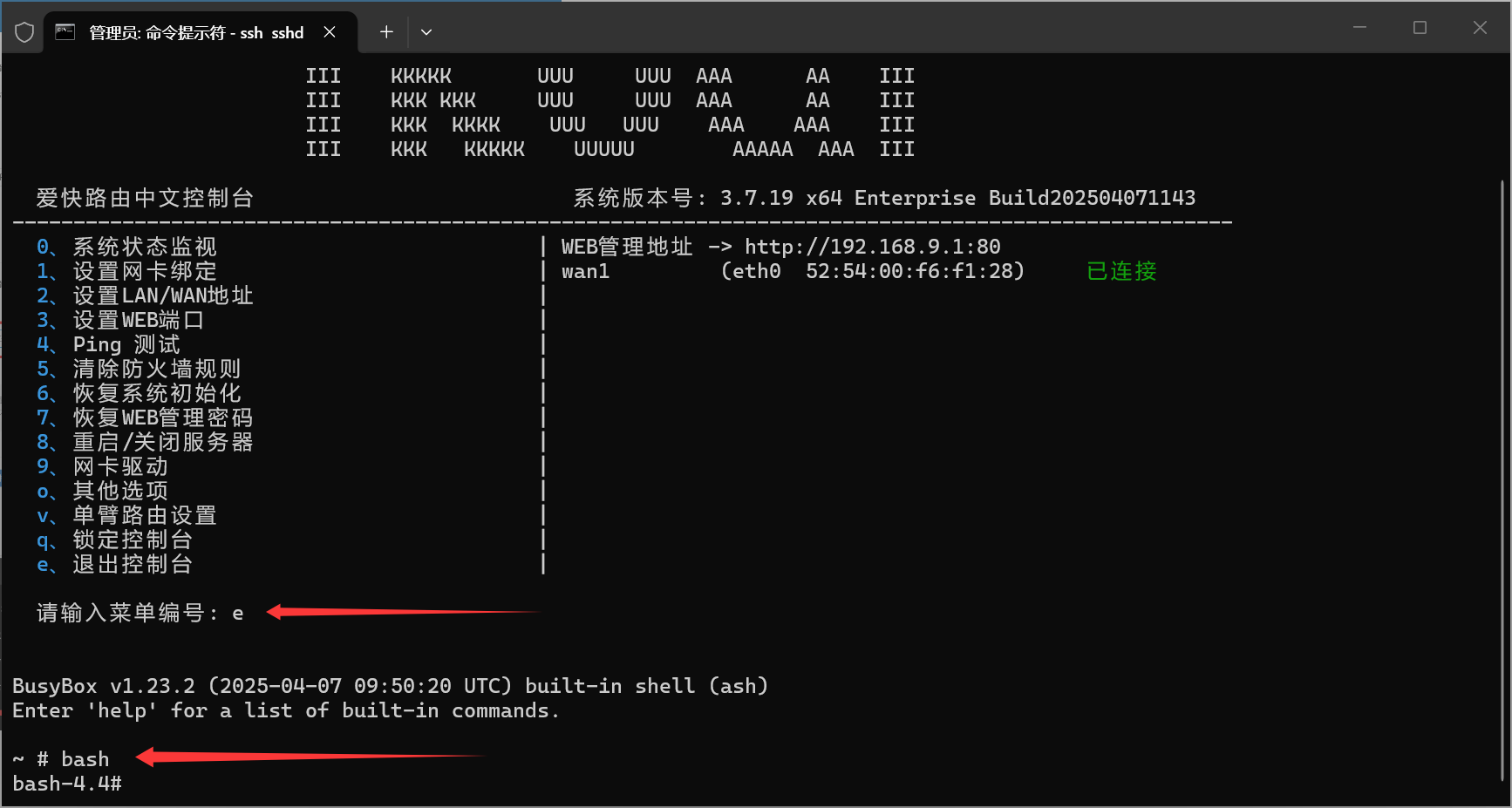
4.2.连接到爱快的ssh命令行
格式为
ssh sshd@您的NAS_IP
例如
ssh sshd@172.16.0.118
4.3成功连接终端
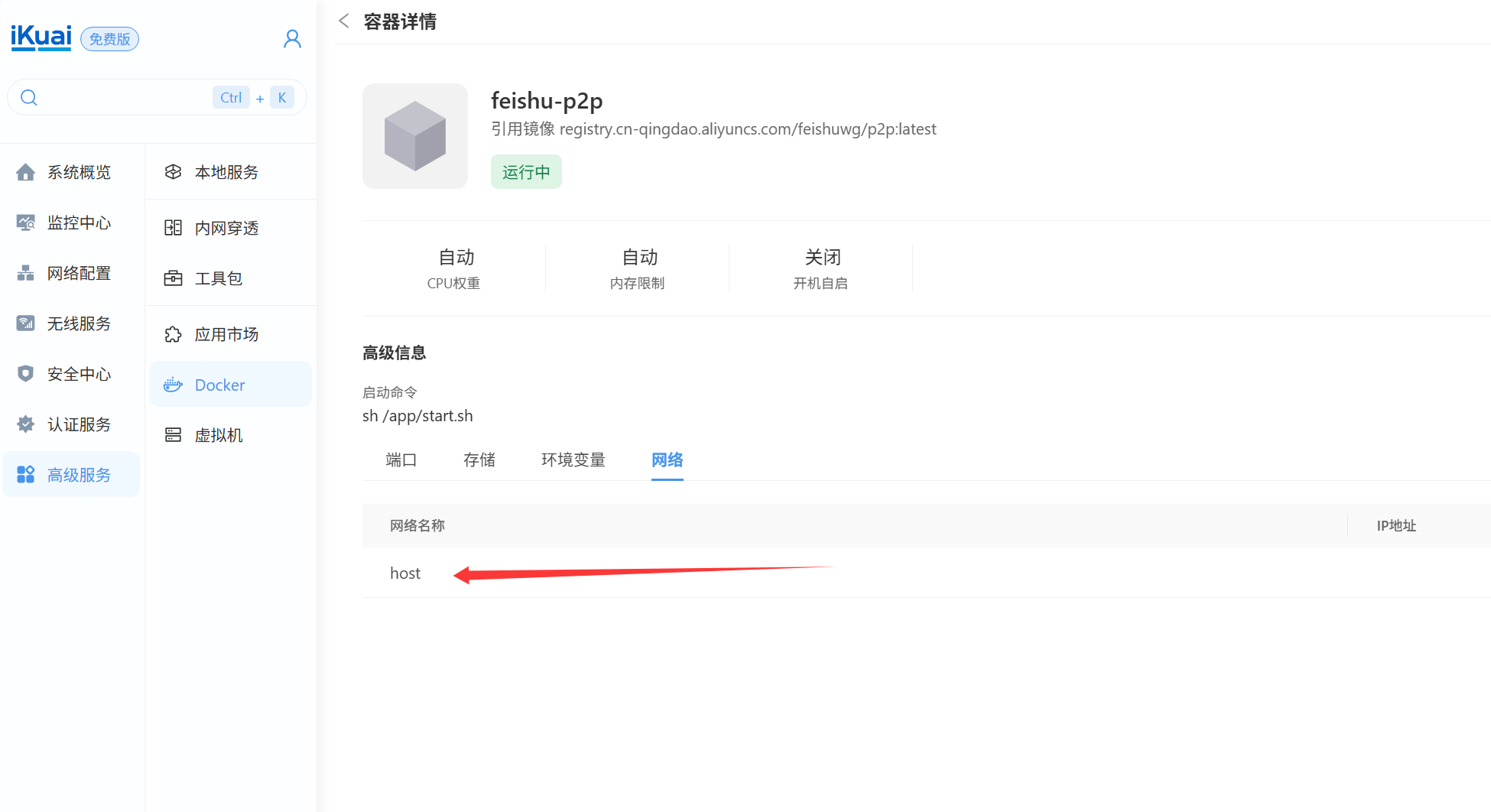
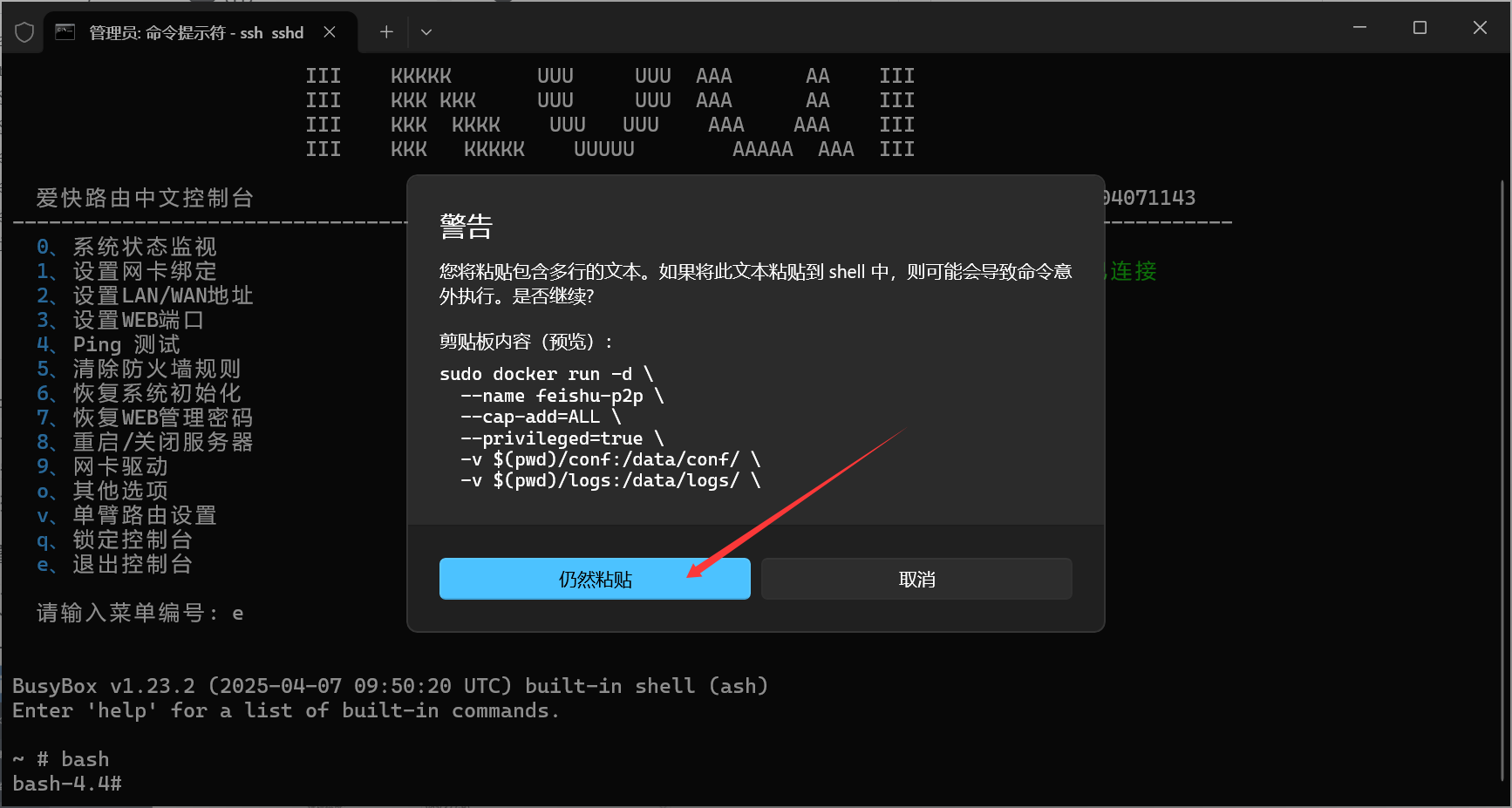
5.部署飞鼠组网
docker run -d \
  --name feishu-p2p \
  --cap-add=ALL \
  --privileged=true \
  -v $(pwd)/conf:/data/conf/ \
  -v $(pwd)/logs:/data/logs/ \
  --device=/dev/net/tun \
  --restart=always \
  --network=host \
  registry.cn-qingdao.aliyuncs.com/feishuwg/p2p:latest
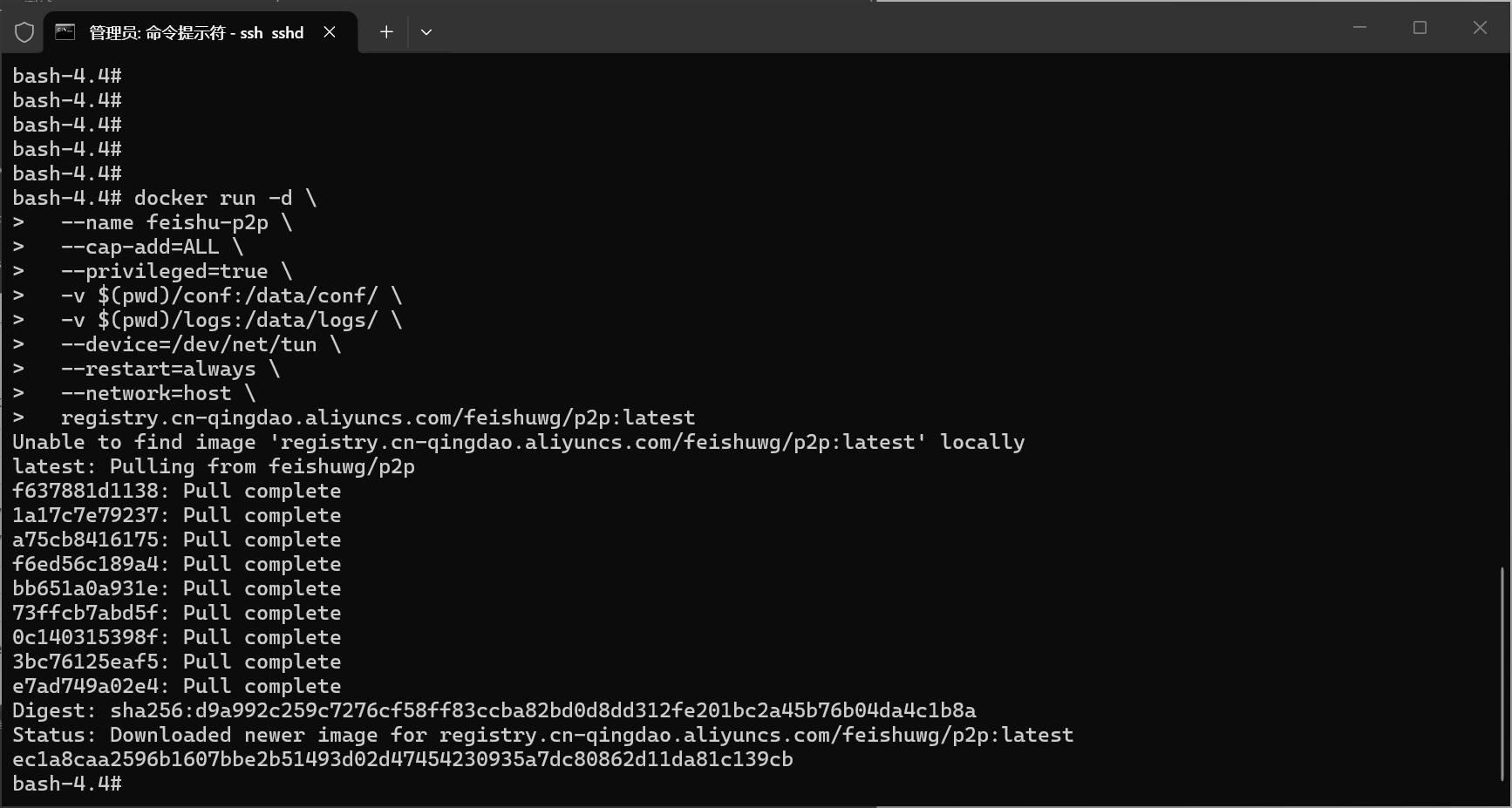
6.成功安装飞鼠
7.前往飞鼠网络控制台获取识别码
https://saas.feishunet.com/#/network
8.打开9091端口 输入识别码
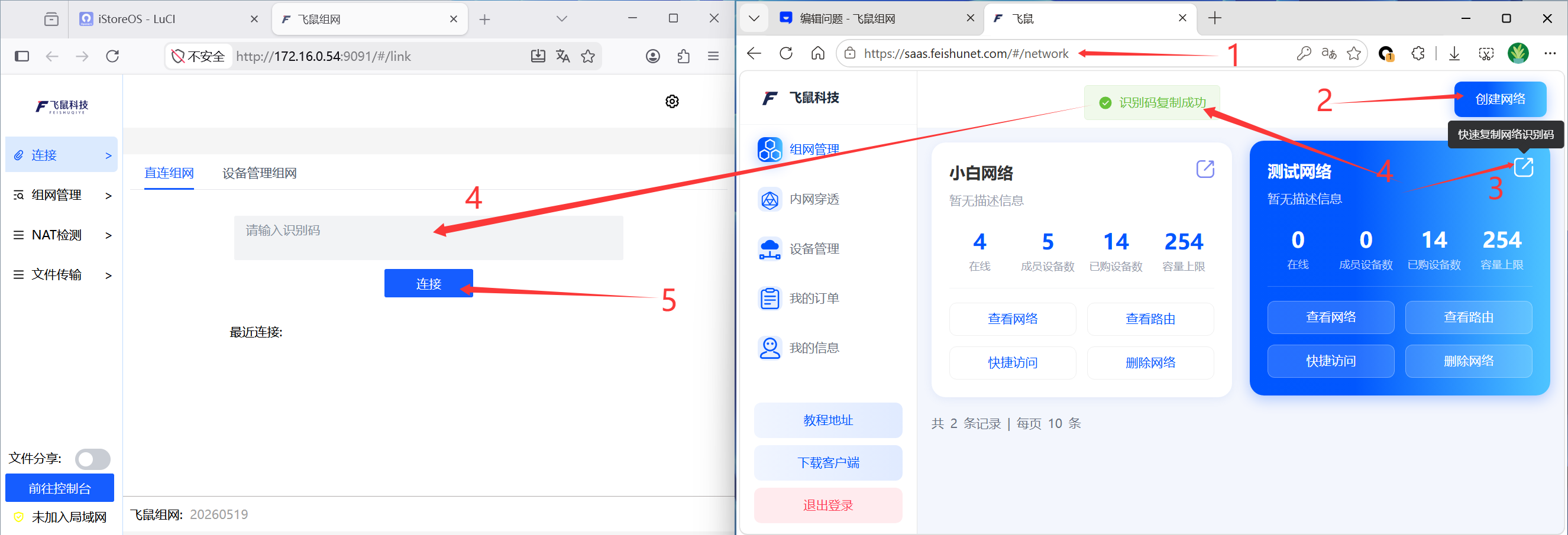
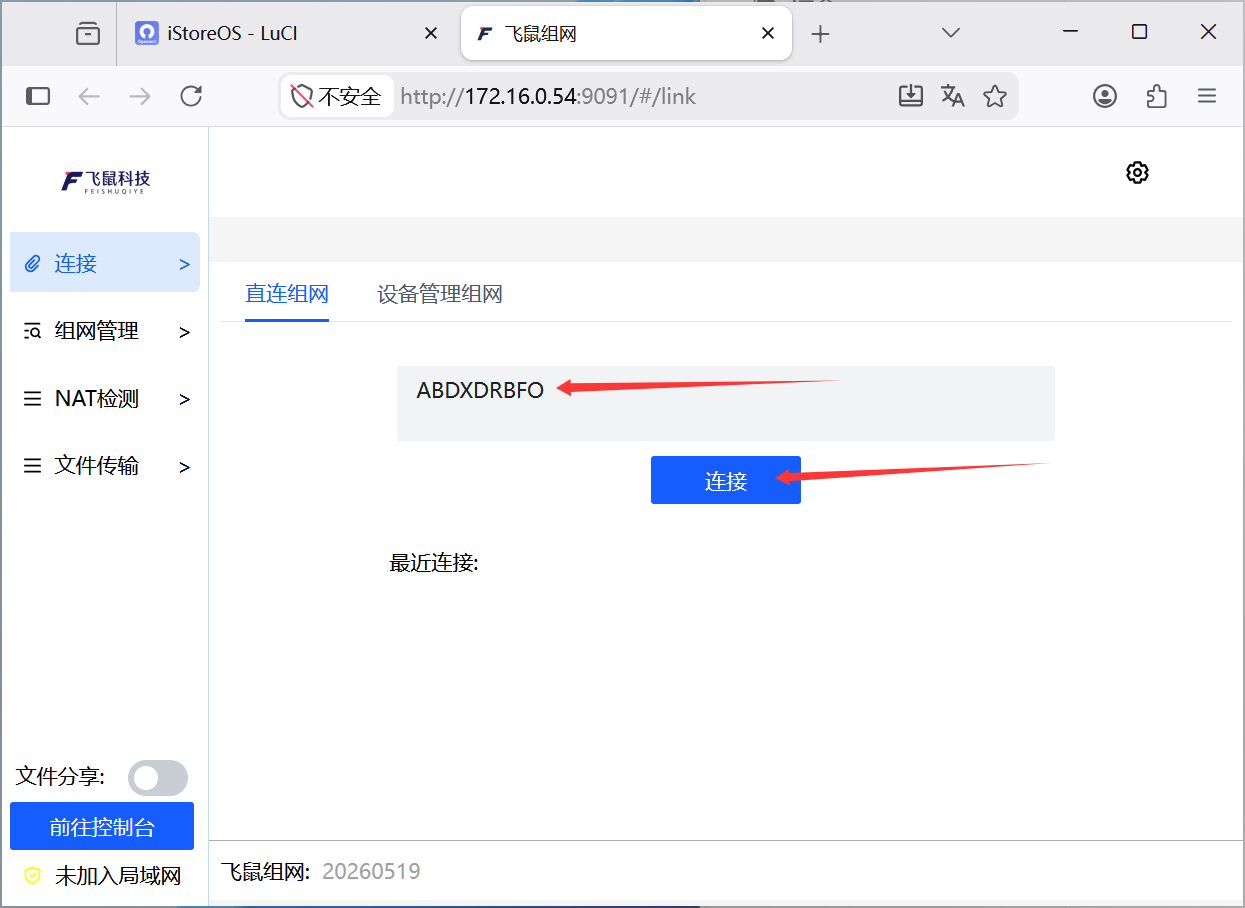
9.输入识别码
开始连接
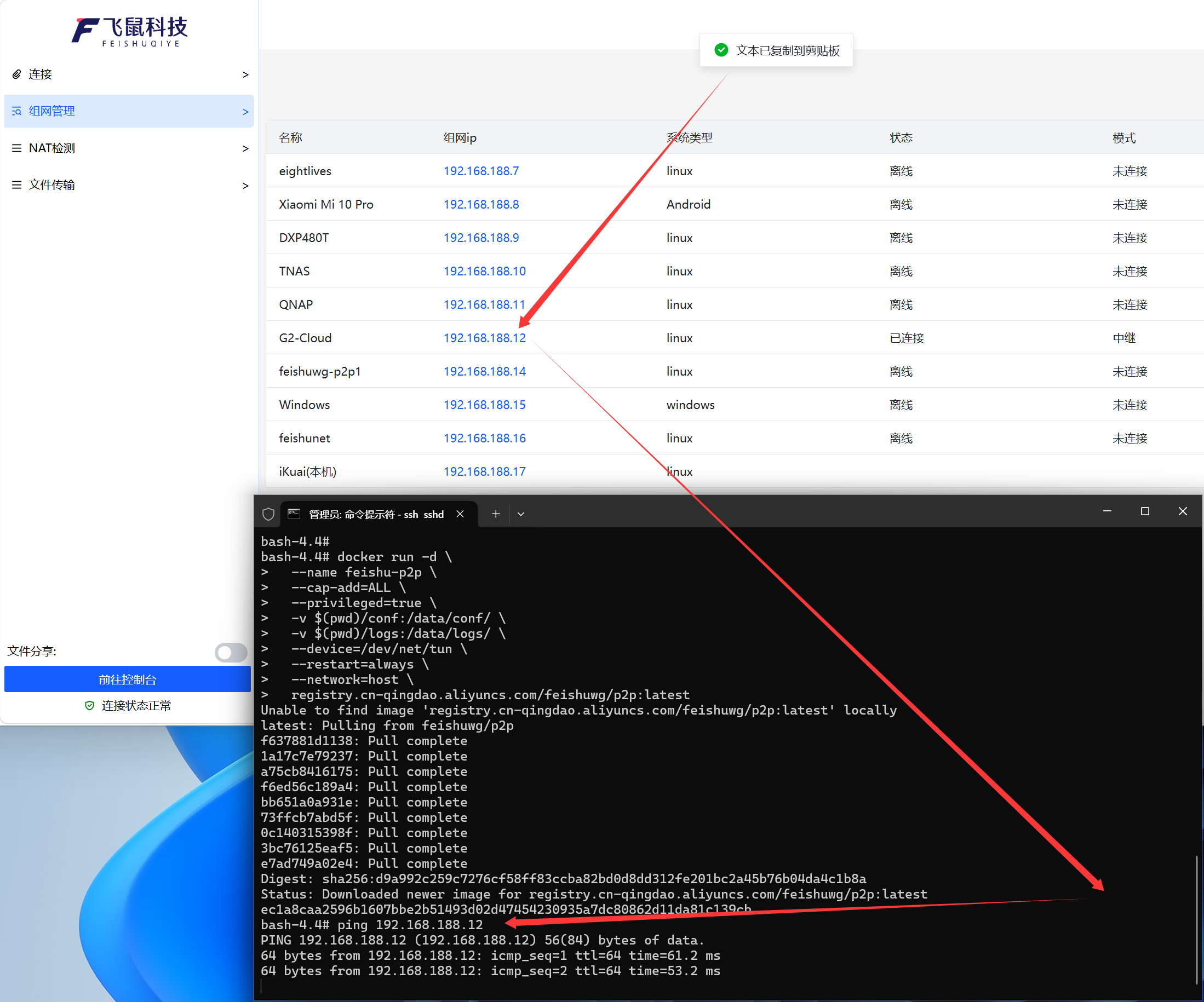
10.连通性测试
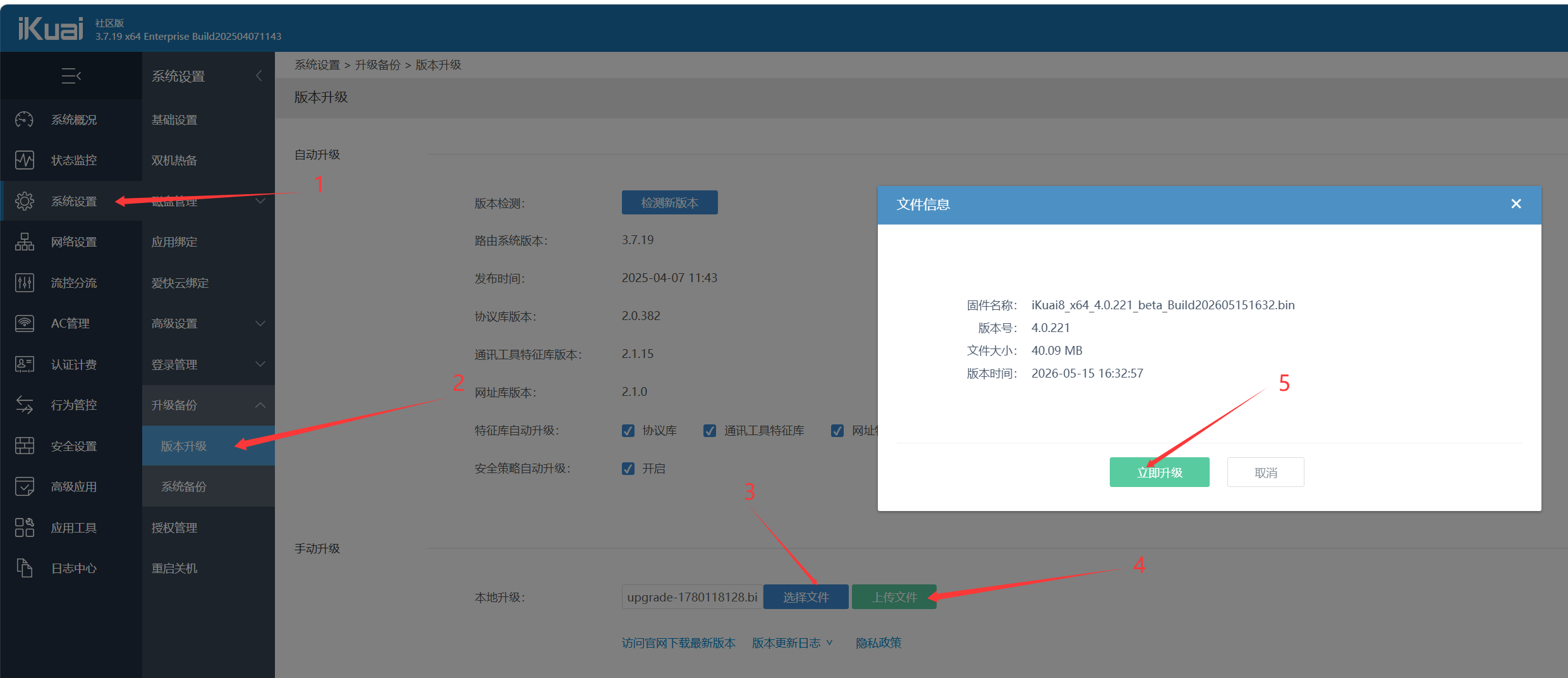
11.后续 你可以根据自己的情况升级到4.0系统
升级到爱快4.0免费版系统
系统设置 > 升级备份 > 版本升级
https://patch.ikuai8.com/3.x/patch/iKuai8_x64_4.0.302_Build202606161528.bin
12.查看升级后的样子