一、在开始部署前,请确保您已经完成以下操作
1.查看飞鼠组网的工作原理
https://answer.feishuzuwang.com/questions/10010000000000050
2.配置Linux进阶设置
https://answer.feishuzuwang.com/questions/10010000000000038

3.Windows安装飞鼠组网教程
https://answer.feishuzuwang.com/questions/10010000000000035
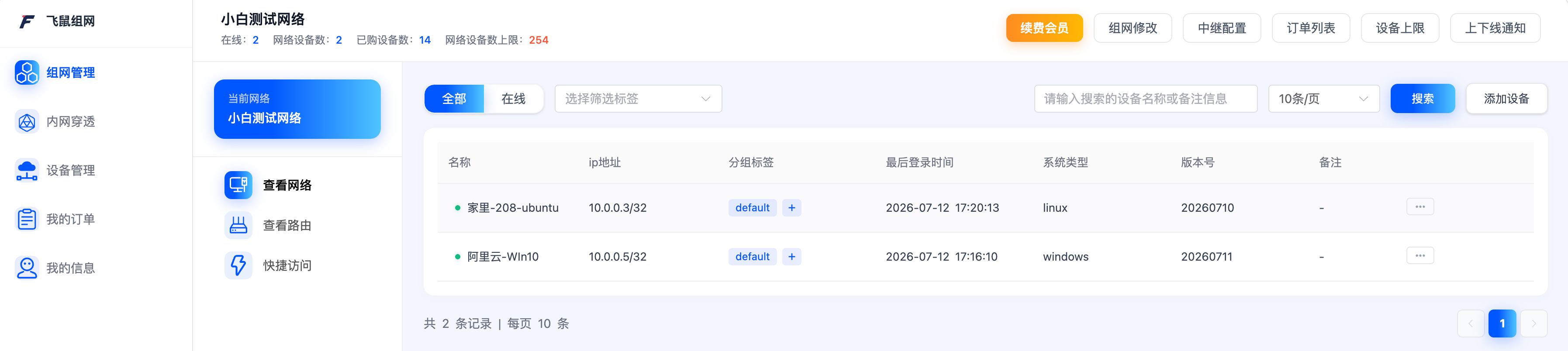
4.去官网确认两个设备是否在线
https://saas.feishunet.com/#/network
二、测试系统说明
- 测试环境
- 阿里云 Win10 云主机:作为客户端(访问端),用于发起访问和测试。
- 家中的 Ubuntu 作为网关,负责网络转发及流量中转。
翻译一下上面两句话的意思
答:不使用组网ip的情况下,阿里云那台电脑 可以直接访问 家里的内网
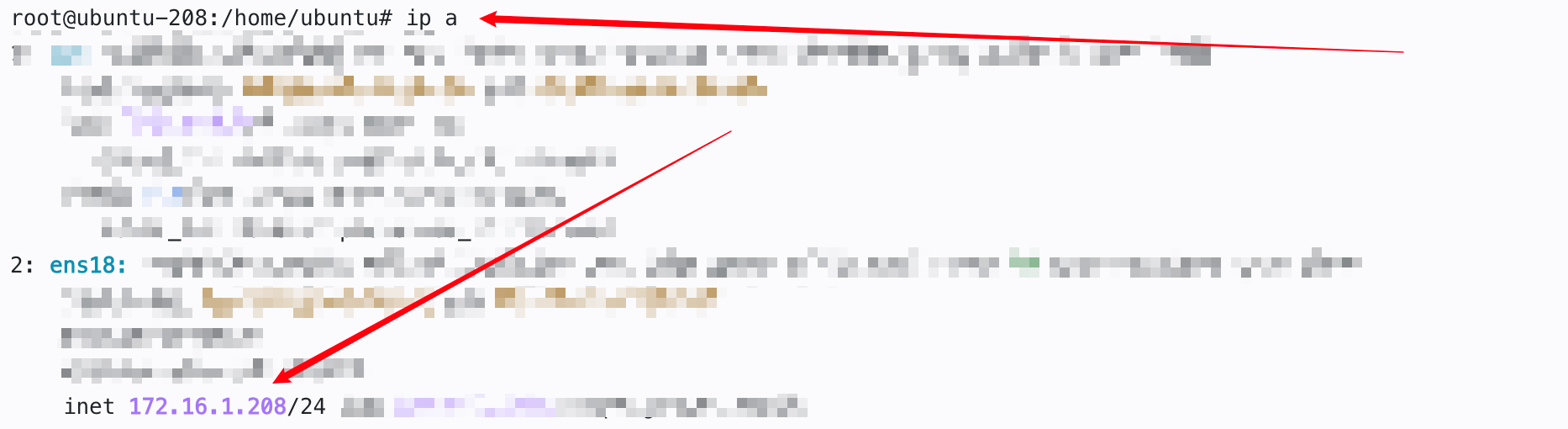
- 查询 Ubuntu 主机内网 IP 地址
在 Ubuntu 主机上执行以下命令,查看网络接口及内网 IP 地址:
ip a
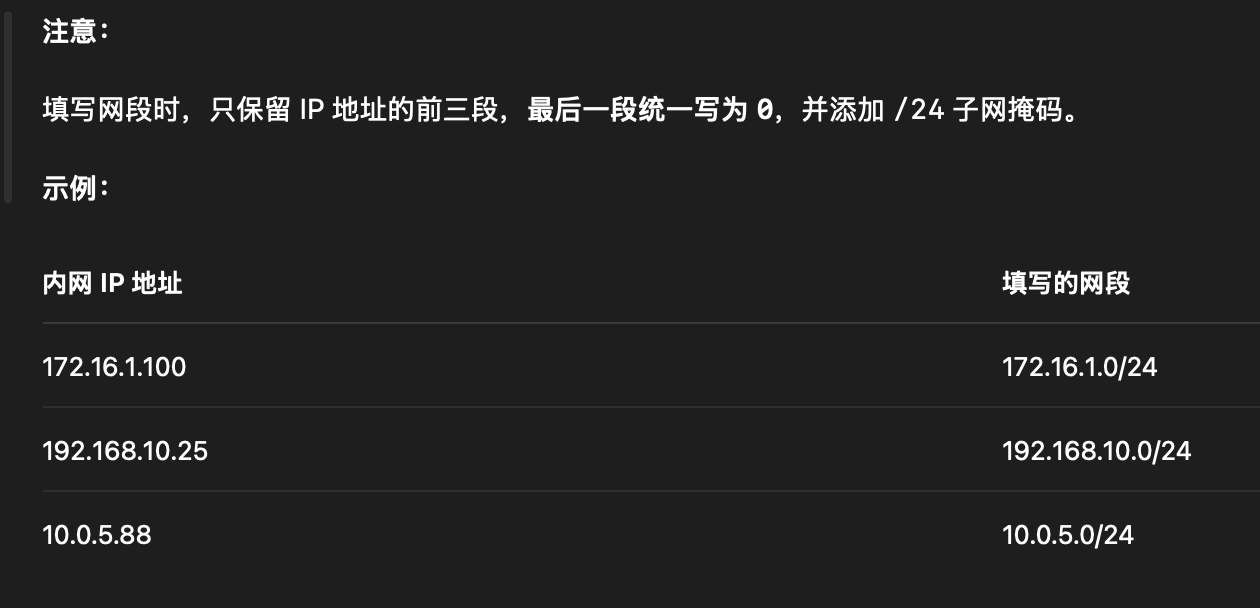
- 确定内网网段
通过前面的步骤,我们已经获取到 Ubuntu
主机的内网 IP 地址是
172.16.1.0/24
三、学习标签的使用方法
1.为家里的Ubuntu 创建一条规则
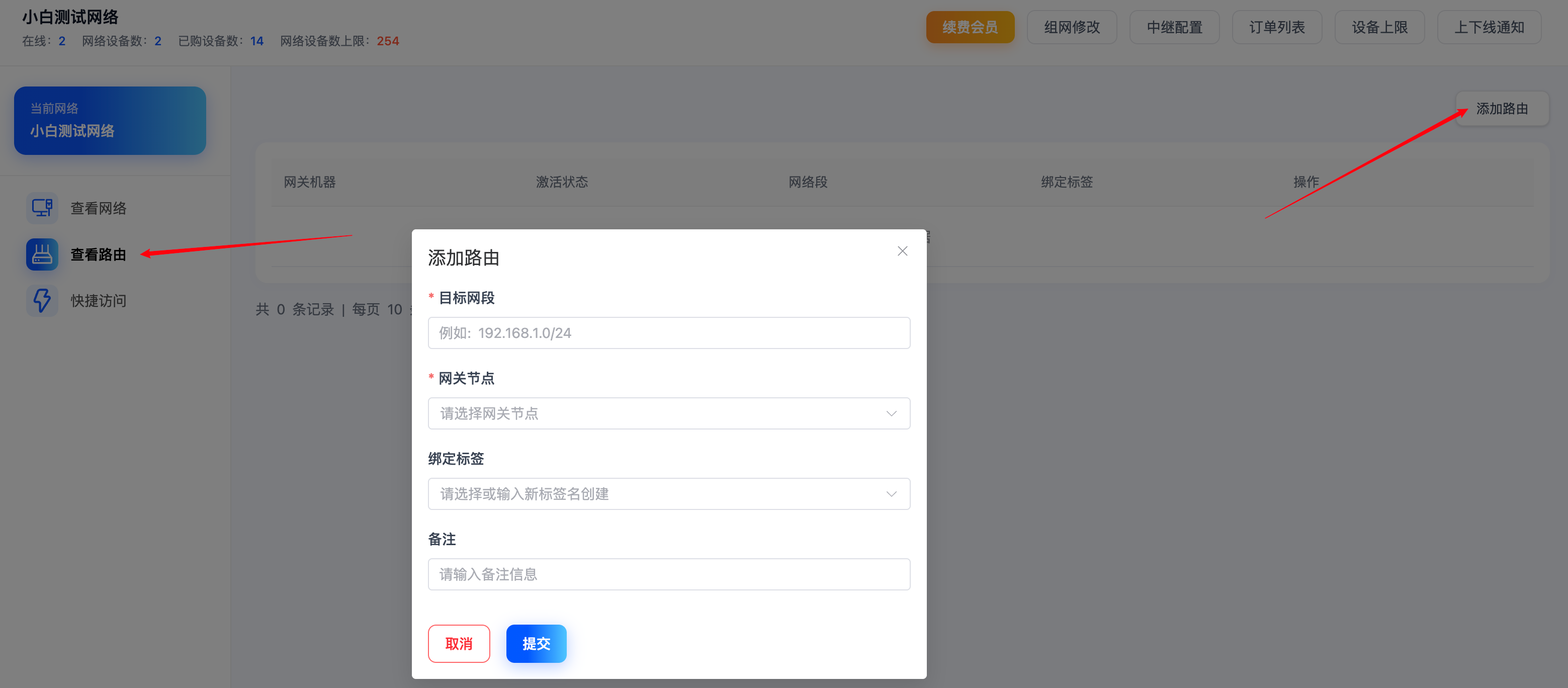
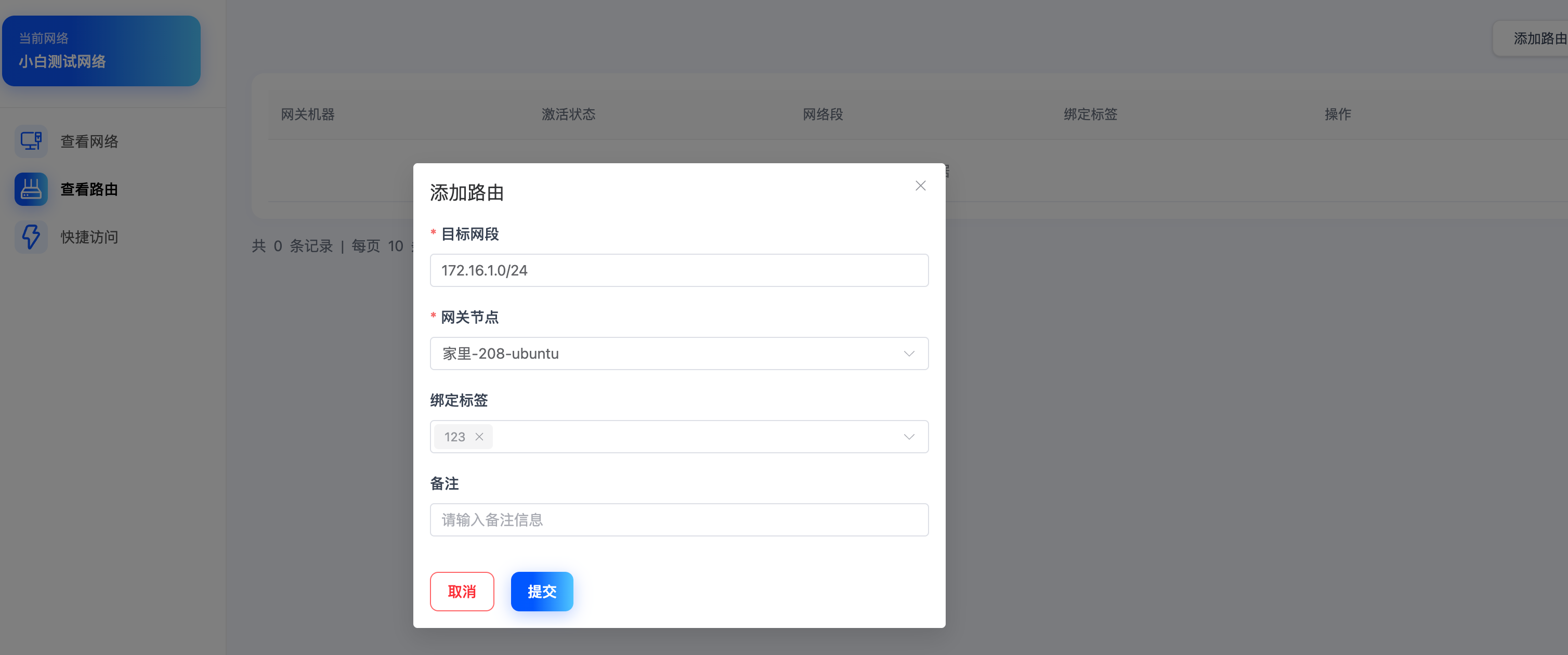
3.填写规则
目标网段:写我们之前获取的ip 如
172.16.1.0/24
网关节点:选家里的Ubuntu
绑定标签
⚠️ 重要提醒:
禁止使用 default 作为标签名称,否则可能导致配置异常。
请使用自定义标签,例如:123、test、node01 等。
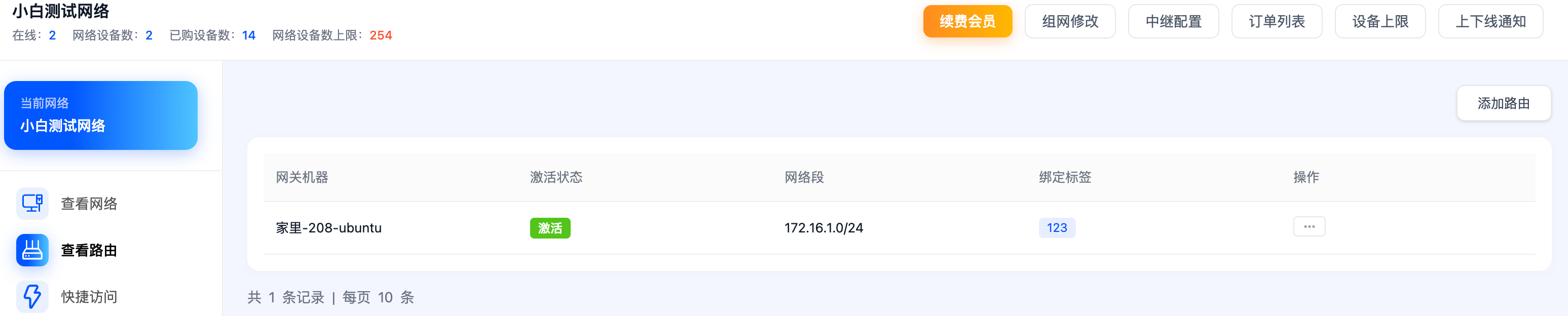
4.完成后的样子
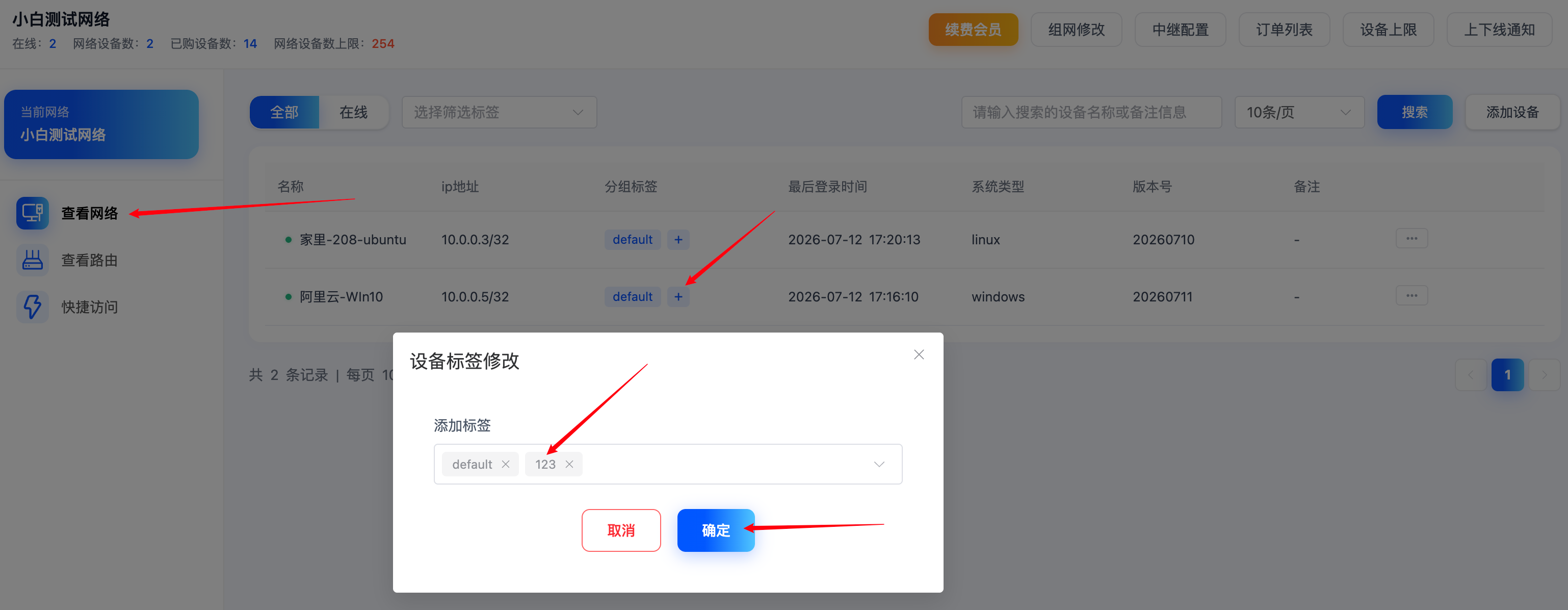
四、把刚刚设置的 123 标签绑定到 阿里云-Win10系统
1.点击查看网络-添加标签
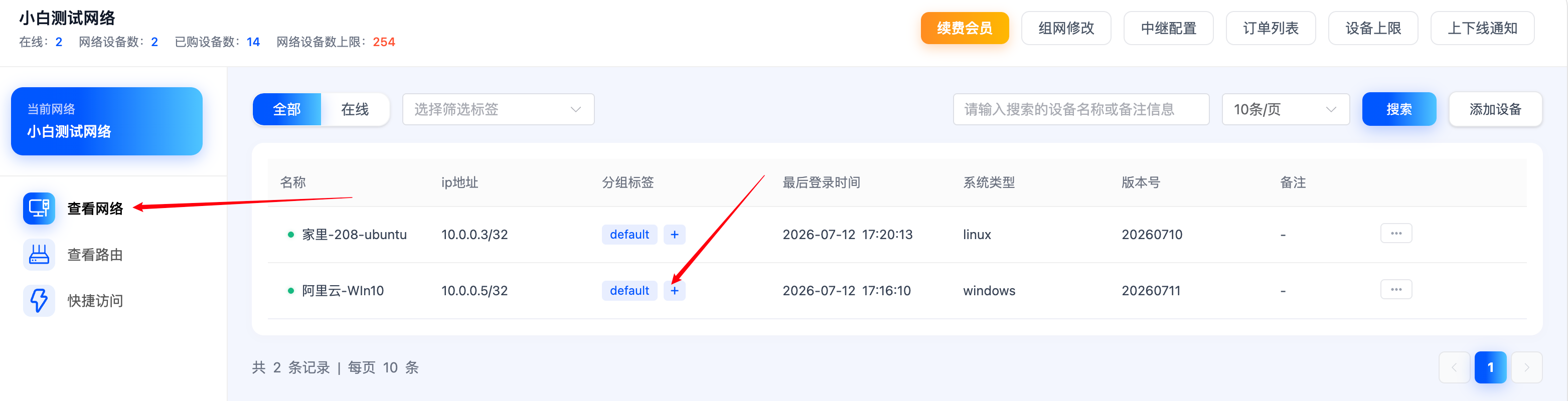
2.确认标签是刚刚设置的 123 的标签
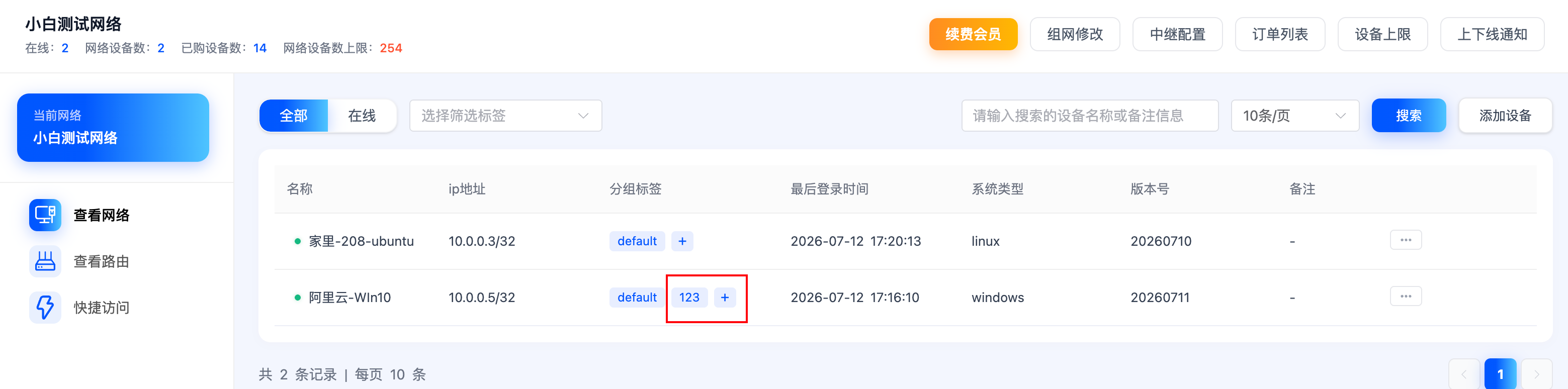
3.标签设置完毕
五、测试 阿里云Win10 是否可以访问家里内网ip
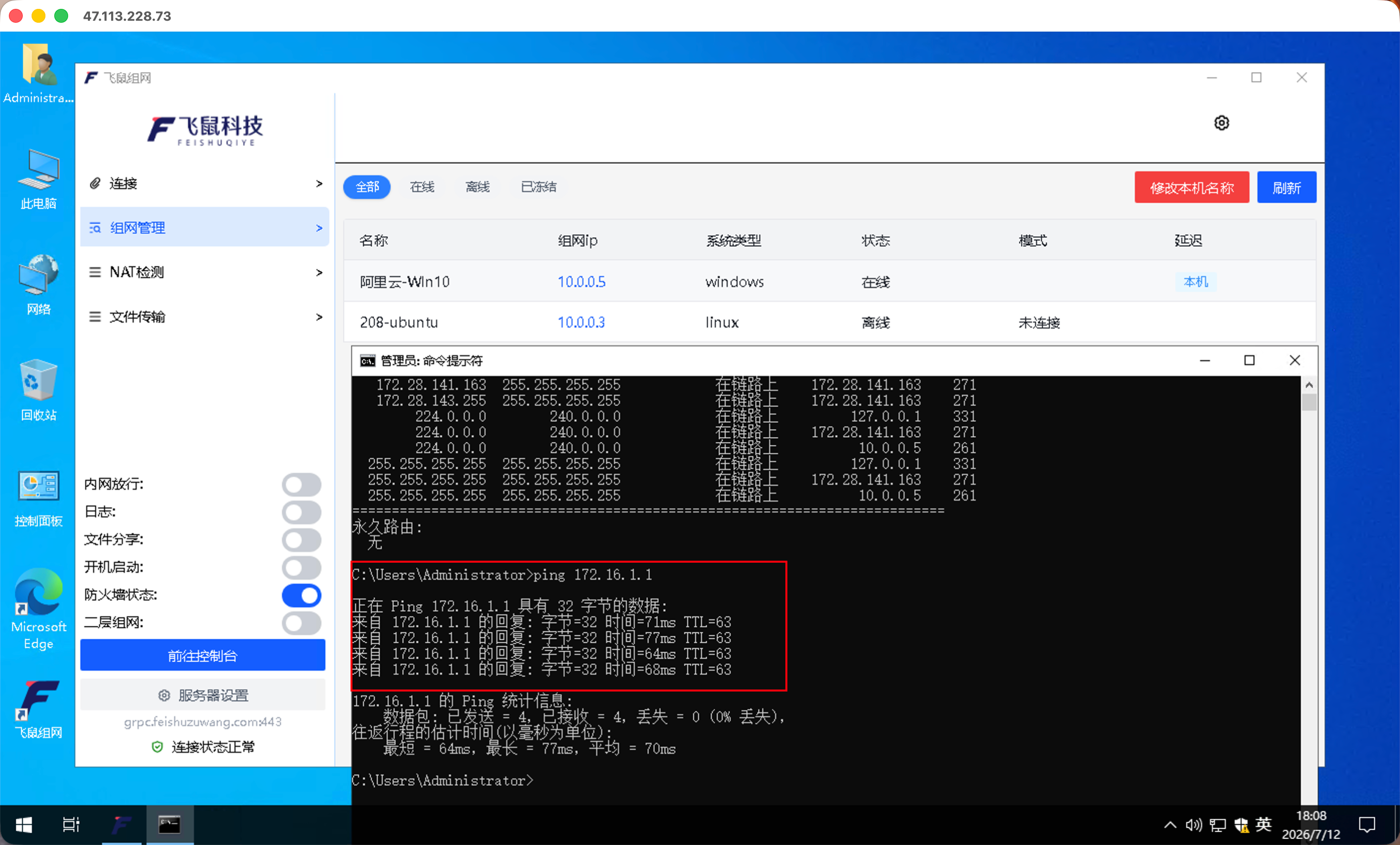
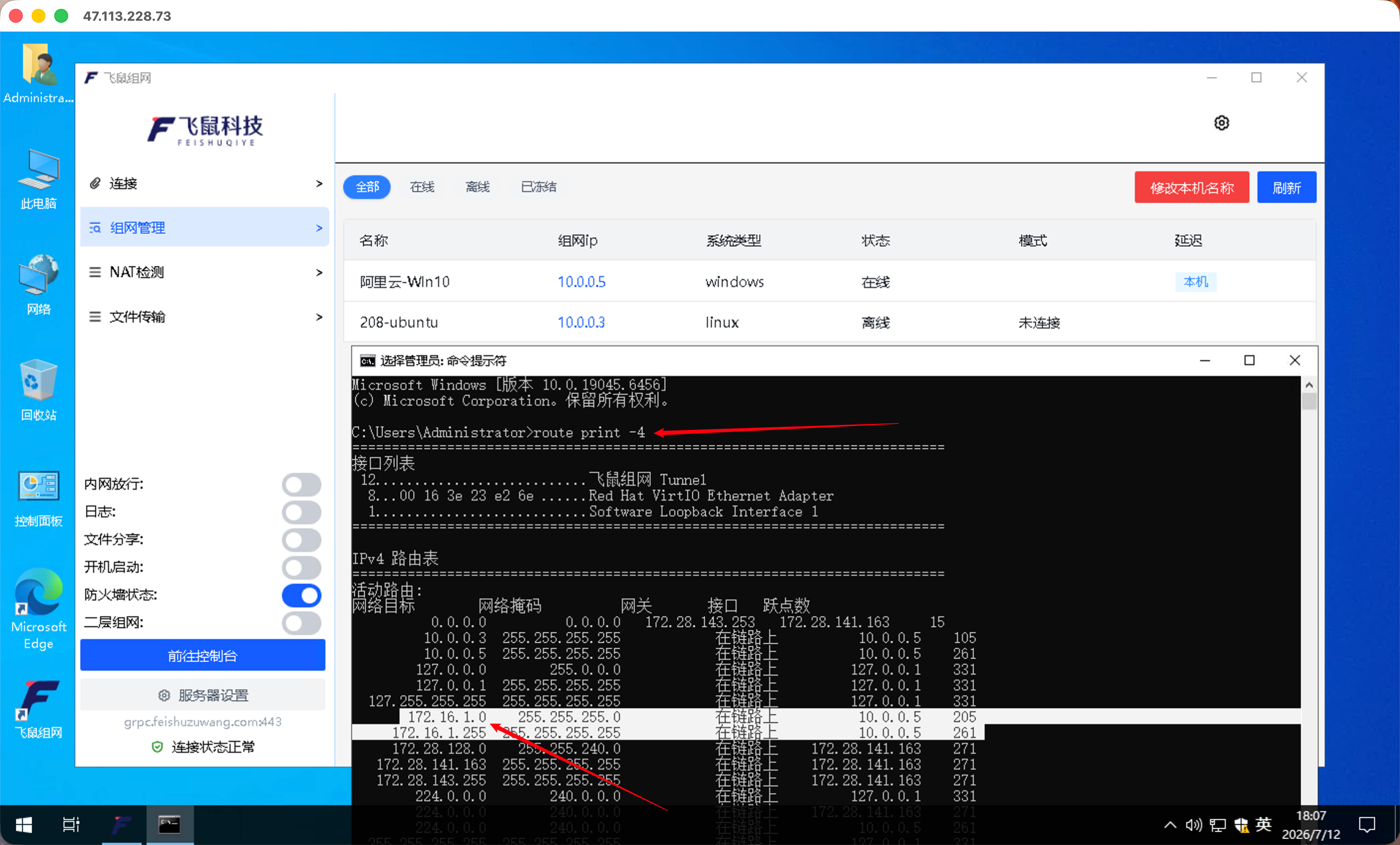
1.在阿里云操作-查看路由表是否存在
使用命令
route print -4
2.尝试ping 一下 家里的设备 例如路由器的ip